Koje labele odabrati? #
Potrebno je imati kupljene labele na papiru, jer kod dizajniranja naljepnica je potrebno znati dimenzije naljepnice, koliko ih ide vodoravno, koliki je razmak između naljepnica i dr. Dimenzije ovise o vašim potrebama i ovisno gdje će se upotrijebiti, te koje su veličine proizvodi na koje će se lijepiti same naljepnice.
Opis: Naljepnice za svakodnevnu uporabu adresiranje, ispis barcode-a, deklaracija, označavanja i sl.
Ispis na : InkJet, Laser, Kopir.
Dimenzija: 38mm x 21,2mm (veličina horizontalno i veličina vertikalno)
Boja naljepnice: bijela
Količina listova u pakiranju: 100
Količina naljepnica u pakiranju: 6500
Količina naljepnica na listu: 65
Kreiranje nove naljepnice #

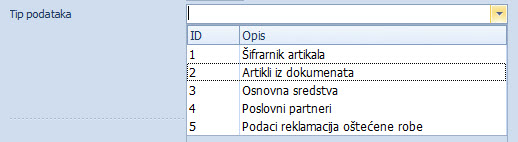
Prvi korak je da se unesu podaci o vrsti naljepnice (tip podataka), znači dimenzije i za što će se naljepnice koristiti (dokument, šifrarnik, povrat robe, su primjeri koji se nalaze u padajućem izborniku i potrebno ih je označiti kako bi se pojavile u određenoj proceduri ispisa).
Tip podataka #
Bitno polje je Tip podataka jer se s odabirom pozivaju objekti koji imaju definiciju polja koja će se pojaviti da se mogu dodati na labelu i kada će se određena labela pojaviti u odabiru (npr, ako je odabrana labela koja ima Artikl iz dokumenta, labela koja na sebi ima odabran tip Šifrarnik artikala neće se pojaviti na odabiru).
Primjer kreiranja vrste labele – video isječak #
Dizajner labela #
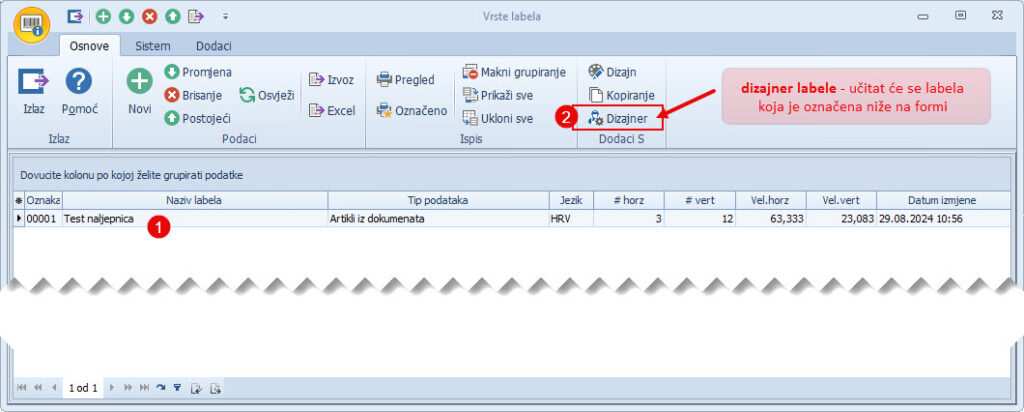
U dizajner labela se ulazi preko vrsta labela, tako da se označi prethodno kreirana vrsta /tip labele i klikne na ikonu Dizajner.
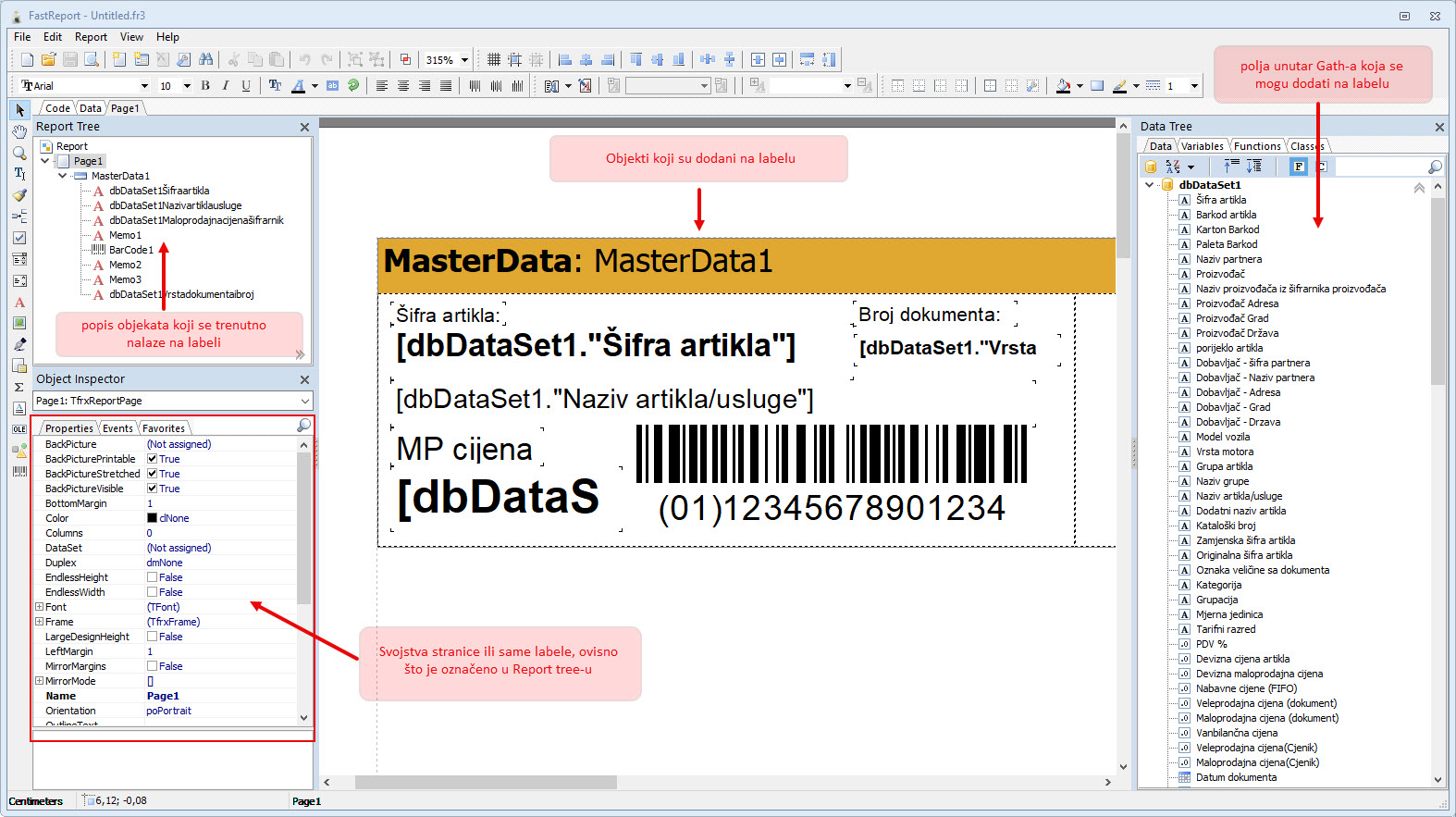
Forma dizajnera labela:
Izmjena formata broja za prikaz cijene – video isječak #
Unos Barcode-a na labelu – video isječak #
Dodavanje stavake – broj dokumenta na labelu – video isječak #
Ispis labela/naljepnica #
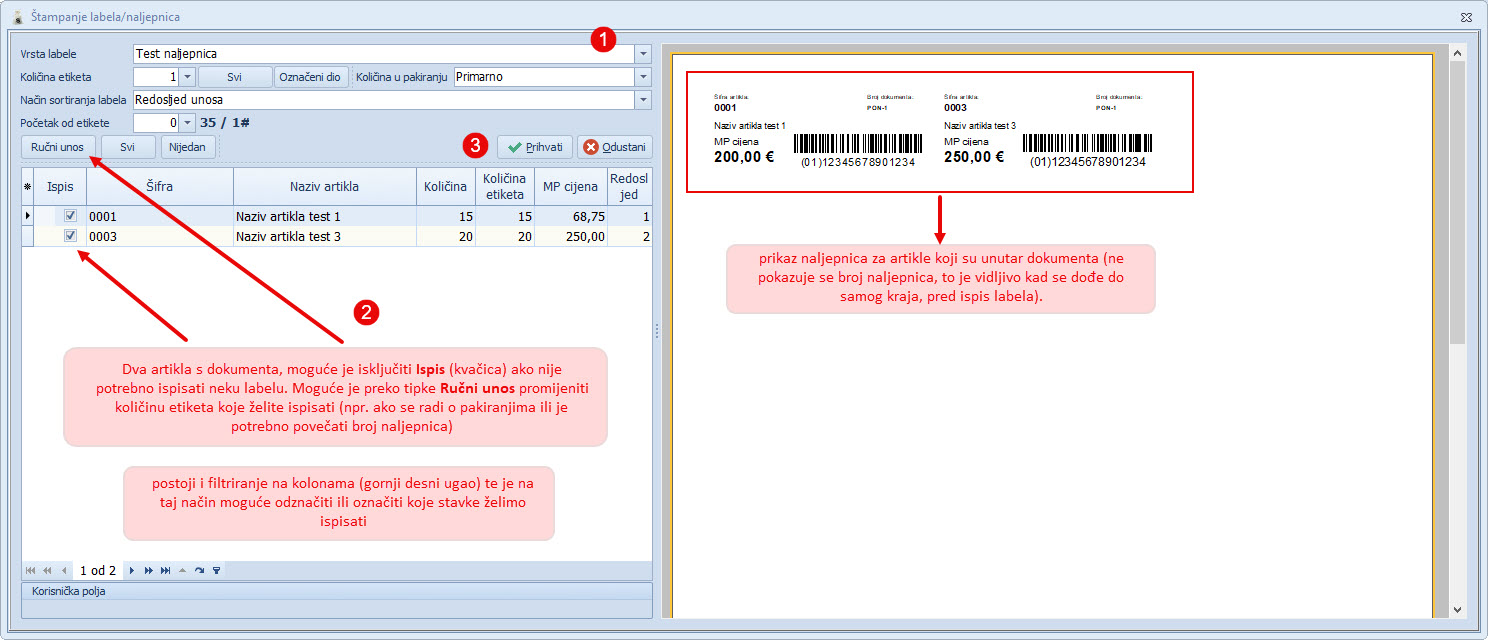
Moguće je ispisati naljepnice preko bilo koje vrste dokumenta, ovisno o vrsti (tipu) naljepnice. Nakon što je odabran dokument, pod tab-om Dodatni podaci (zaglavlje) nalazi se ikona “Labele”.

Forma ispisa labela/naljepnica:
Deklaracije #
podešavanje deklaracija je istovjetni labelama i nalazi se u izborniku gdje i same labele. Pod tipom deklaracija se unose dimenzije deklaracija i također se može napraviti dizajn same labele preko tipke “Dizajn” na alatnoj traci.

Deklaracije imaju opciju jezika i potrebno je dodati jezike u izborniku.
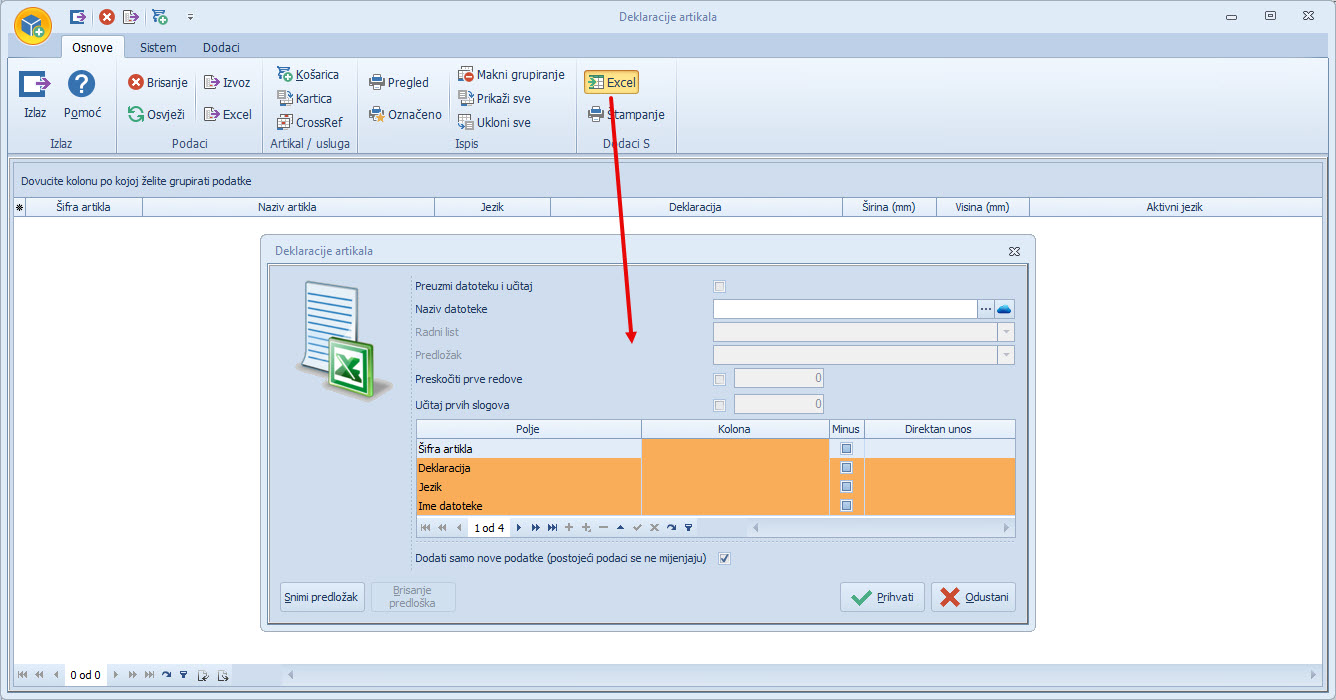
Same deklaracije se na artikle povezuju, excel-om kako bi određena deklaracija uvijek bila povezana kod ispisa.
SVA polja se kod importa moraju povezati