Skip to content
EP DokumentacijaEP Dokumentacija
  • EP Dokumentacija
  • EP stranica
  • Preuzimanja
  • Knowledge bases
  • FAQ

Gath ERP dokumentacija

Osnovna podešenja

  • Gath ERP aplikacija
  • Minimalni uvjeti instalacije
  • Regionalne postavke
  • Osnove i savjeti
  • Kontaktiranje podrške
  • Traženje i mijenjanje parametara
  • Osnovni parametri dokumenata
  • Osnovni podaci o poduzeću
  • Korisnici programa
  • Poslovne jedinice – skladišta
  • Ispis slike potpisa na dokumentima
  • Podešavanje ispisa dokumenata
  • Ispisa logotipa u zaglavlju
  • Aktiviranje nove kase
  • Ispis logotipa na POS pisaču
  • Ispis QR koda “Slikaj i plati”
  • Podešavanje izgleda programa
  • e-mail podešenja
  • Instalacija pisača
  • Promjena dužine šifre artikla
  • Baza programa
  • Dogradnja programa

Napredna podešenja

  • Fiskalizacija 2.0
  • Gmail – email postavke
  • Slanje stanja partneru
  • Slike artikala unutar Gath-a
  • Akcije maloprodajne kase
  • Grupe poslovnih partnera
  • Povezivanje Avans – Račun
  • Korisnički dokumenti
  • Zaštita pristupa korisnika
  • Najniža cijena zadnjih 30 dana
  • Tvrtka nije u sustavu PDV-a
  • Izrada labela naljepnica i deklaracija
  • Sinkronizacija podataka

Specifična podešenja

  • SKY aplikacija
  • Sidrenje cijena
  • Fiskalizacija
  • e-Računi
  • Backorder
  • Rezervacije
  • Serijski brojevi
  • Lot/šarža- rok trajanja
  • Normativi
  • Intrastat
  • ABC Analiza
  • Planer servisa
  • eXite
  • Ekološka naknada
  • Evidencija radnih sati

Robno poslovanje

  • Inventura
  • Prijenos zalihe u novu godinu
  • Ne uparene nabavne cijene
  • Ulazna komisija
  • Izlazna komisija
  • FIFO metoda
  • Unos napojnice kod naplate

Financijsko poslovanje

  • PDV obrazac – novi način unosa
  • AIS, e-plati, merBanking
  • Definicije automatskih temeljnica
  • Obrazac UR – broja računa
  • Osnovice poreza u knjizi IR
  • Pretporez po naplaćenoj naknadi
  • Novi obračun plaće 2024
  • Kontni plan
  • Šifrarnik temeljnica
  • Vrste knjiga UR/IR
  • KUR-e koje ne ulaze u obrazac UR
  • Zatvaranje klasa Glavne knjige
  • Plaće
  • Kompenzacije
  • Osnovna sredstva

Dodatni moduli

  • Aplikacija barcoder
  • Sistem vjernosti
  • Upute za vođenje OBRTA
  • Hotelsko Poslovanje
  • WebShop WP B2C
  • WebShop Woo Premium
  • Praćenje utroška vremena

Izvješća

  • Stanje zalihe
  • Stanje zalihe – starosna struktura
  • Izvješća kupljene robe
  • Izvješća prodane robe

Šifrarnici programa

  • Rezervni šifrarnik artikala
  • Šifrarnik poslovnih partnera
  • Dodatne adrese partnera
  • Šifrarnik ugovora partnera
  • Šifrarnik artikala-usluga
  • Šifrarnik grupa artikala/usluga
  • Šifrarnik kategorija
  • Šifrarnik proizvođača
  • Šifrarnik guma i felgi
  • Šifrarnik tarifnih razreda
  • Šifrarnik načina plaćanja
  • Šifrarnik gradova
  • Šifrarnik komentara dokumenata
View Categories
  • Početna
  • Dokumentacija
  • Podrška
  • Dodatni moduli
  • Aplikacija barcoder

Aplikacija barcoder

1 min read

Aplikacija Gath Barkoder #

Prijava u aplikaciju
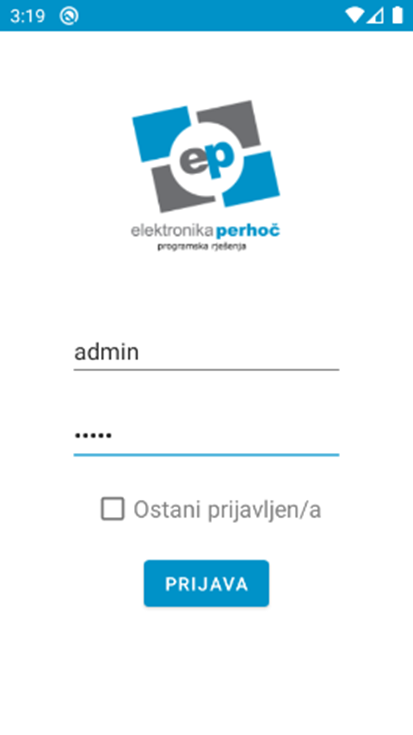
Kod prvog paljenja aplikacije treba se prijaviti sa korisnickim imenom i lozinkom admin – admin

Nakon prijave trebaju se podesiti postavke spajanja na server, te se ponovno prijaviti sa danim korisnickim imenom i lozinkom

  1. Provjera dokumenta
  2. Sve vrste dokumenata
  3. Podesavanje postavki
  1. Parametri spajanja na server – IP adresa servera, port i oznaka skladista
  2. Sinkronizacija sifrarnika artikala – ne koristiti za ucitavanje vise od 10000 artikala, ova funckija sluzi za ucitavanje artikala nakon ucitavanja artikala putem lokalnog csv-a (3), npr. ucitamo artikle lokalno i 3 dana kasnije dodamo 20 artikala putem Gatha, sada mozemo sinkronizirati te artikle u aplikaciju, nema potrebe za lokalnim ucitavanjem
  3. Ucitavanje sifrarnika artikala – standardno ucitavanje artikala s prometom, pritiskom na gumb ce se pokrenuti preuzimanje (ovo može potrajati par minuta)
  4. Ucitavanje sifrarnika artikala (.csv, LEGACY) – u Gath-u se treba napraviti export u obliku csv-a (Sistem → Slanje podataka → Barcode scanneri → Android Barcoder), prebaciti file lokalno na uređaj i ucitati preko explorera, vidi sljedecu sliku (ovo može potrajati par minuta)
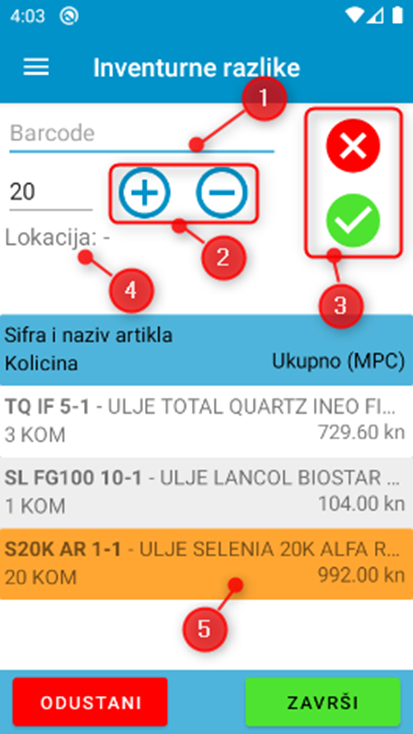
  1. Polje za skeniranje barcoda
  2. Gumbi za povecanje i smanjenje kolicine odabranog artikla (narancasto)
  3. X je za brisanje odabranog artikla, kvacica za potvrdu promjena
  4. Lokacija (regal) odabranog artikla (ako ima upisano)
  5. Odabrani artikal

Kod provjere dokumenta prvo treba ucitati dokument preko barkoda na dnu ispisanog dokumenta

Sve je isto kao i kod unosa dokumenta, s tim da s desne strane imaju filteri za visak i manjak skeniranih kolicina naprema kolicina u dokumentu


aplikacija, barcoder
Kako biste ocijenili dokument ?
Još uvijek zapinjete? Kako možemo pomoći?

Još uvijek zapinjete? Kako možemo pomoći?

Updated on 12. siječnja 2024.
Praćenje utroška vremenaUpute za vođenje OBRTA
Sadržaj dokumenta
  • Aplikacija Gath Barkoder
sva prava pridržana 2026 © Elektronika Perhoč d.o.o.
  • Podrška
  • EP stranica
  • Preuzimanja