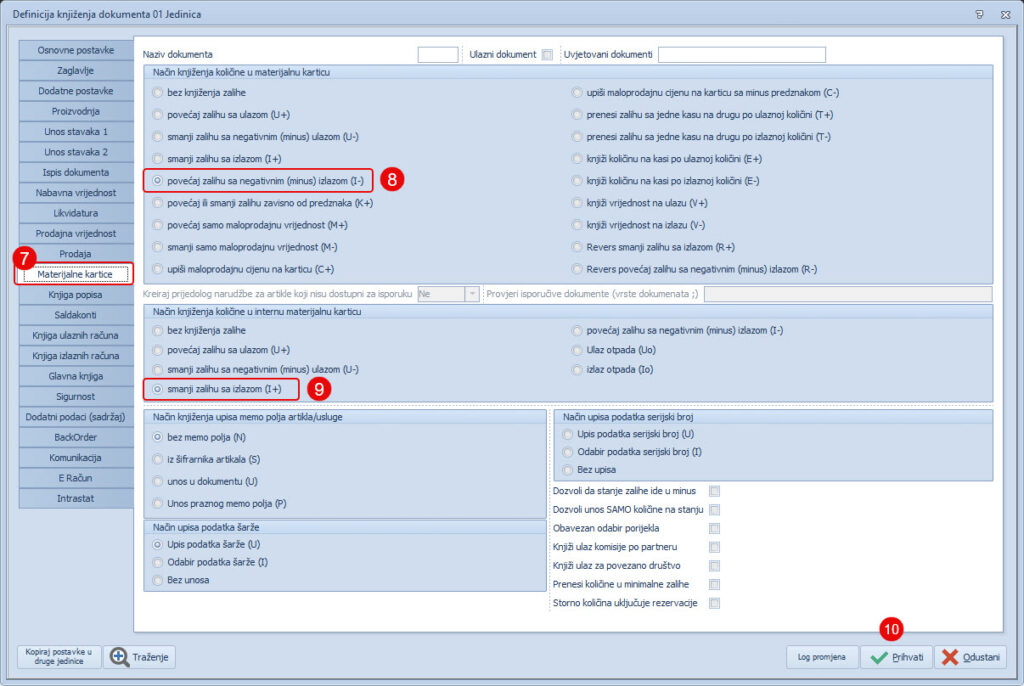
Prije početka rada sa komisijom, savjetujemo da pogledate sve parametre i knjiženja dokumenata kako bi izbjegli probleme i neželjene situacije.
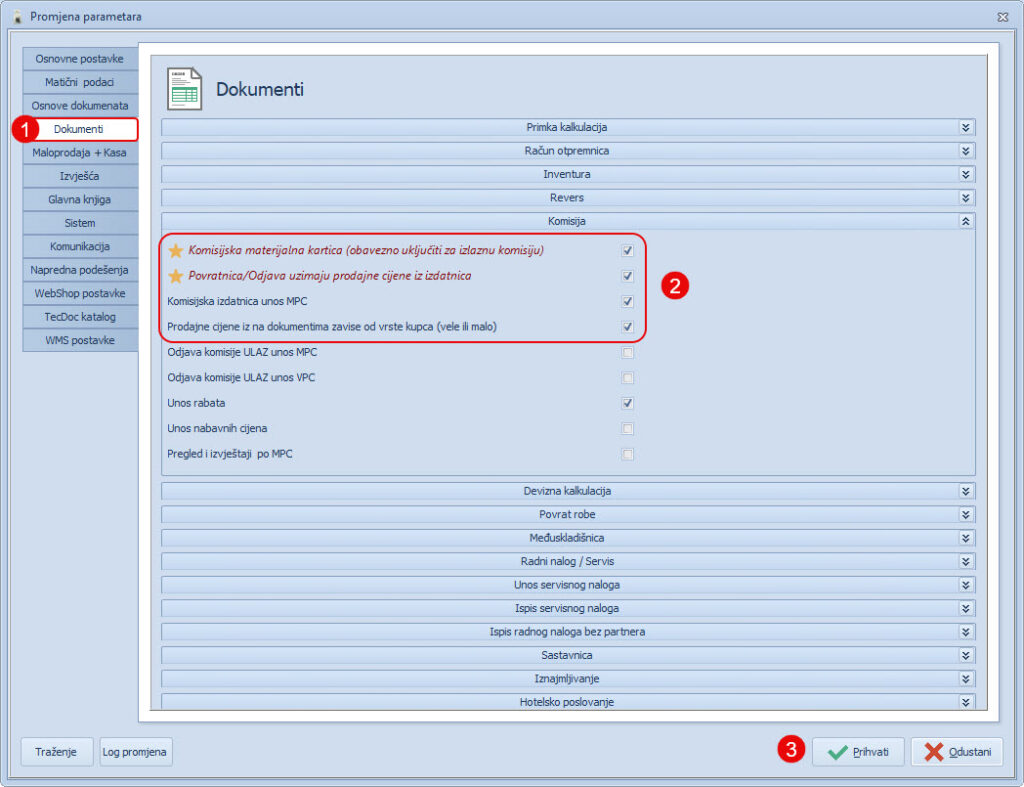
Kod izlazne komisije bitno je da si uključite, prije početka rada prvi parametar Komisijska materijalna kartica ako već nije uključeno!
Ova opcija omogućava da kod skidanja robe sa našeg skladišta tu istu robu program prebaci na internu mat.karticu za partnera te na taj način imamo virtualno komisijsko skladište i točan i lako dostupan podatak o robi koja je vani.
IZLAZNA KOMISIJA #
Pod izlaznom komisijom podrazumijevamo kada vi dajete svoju robu nekome drugome na konsignaciju.
To znači da se vaša roba nalazi u trgovini dotične tvrtke te se npr. jednom mjesečno radi rekapitulacija prodane robe i na osnovu te prodane robe vi radite fakturu za prodanu robu. Ovdje koristimo nekoliko različitih vrsta dokumenata pa ćemo ih ukratko pojasniti
- Komisijska izdatnica – ovim dokumentom izdajemo robu sa svojega skladišta drugoj firmi na prodaju
- Komisijska povratnica – ovim dokumentom vraćamo robu od partnera sebi natrag na skladište, jer ju npr. više ne treba
- Odjava komisije – ovaj dokument ima istu funkciju kao povratnica sa razlikom što ovaj dokument koristite prije fakturiranja prodane robe, a povratnicu koristite kada vam partner vraća robu jer mu ista ne treba iz nekog razloga
- Početno stanje komisije – kod prijenosa stanja iz prošle godine u novu godinu, program ovdje otvara početno stanje, ili ga vi ovdje sami ukucavate
- Nalog za povrat komsije – običan je dokument kojim zahtijevate da vam partner vrati vašu robu ovaj dokument ne bi trebao skidati niti vraćati robu sa stanja već je samo pismeni nalog
Izdavanje robe na komisiju #
Izdavanje robe komisijskom izdatnicom
Veleprodaja -> Komisija -> Komisijska izdatnica
Ovim dokumentom vi izdajete robu van svoje poslovnice, ovaj dokument skida robu sa vaše zalihe.
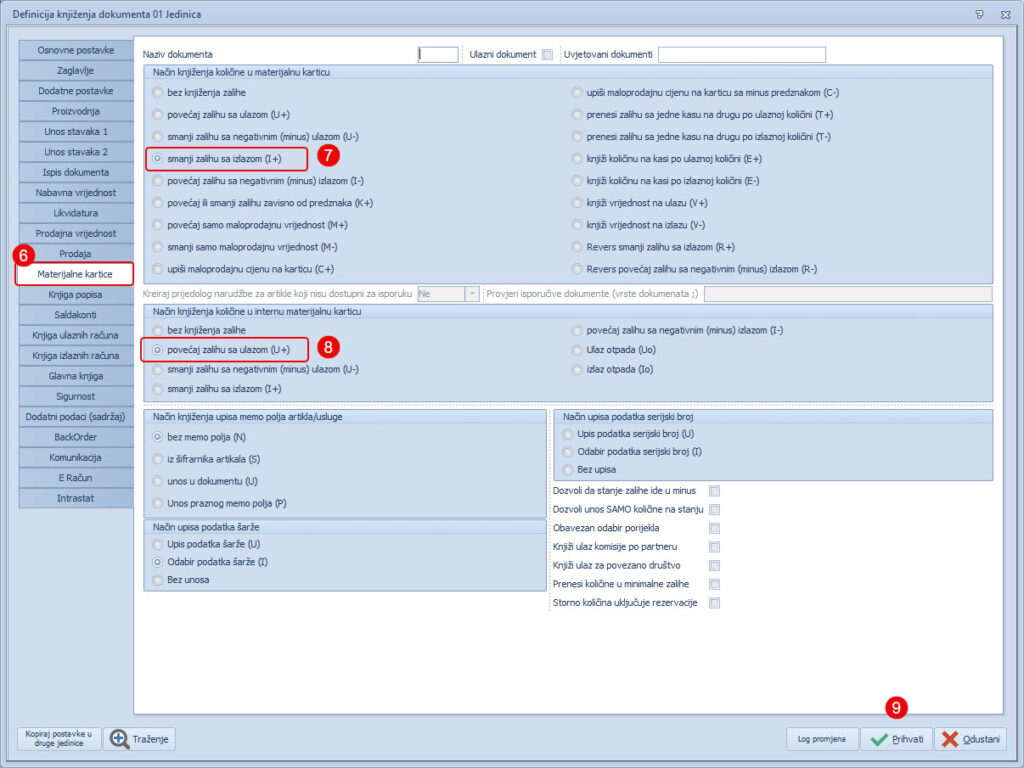
Kako bi vama bilo lakše pratiti robu na komisiji, ovaj dokument skida robu sa vaše materijalne kartice i premješta ju na internu materijalnu karticu koja zapravo predstavlja virtualno vašeg komisijskog partnera kojem izdajete robu.
Ukoliko vas kod otvaranja pregleda Komisijske izdatnice (ubuduće KIZ) program upita
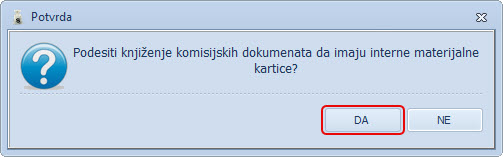
Odgovorite sa DA.
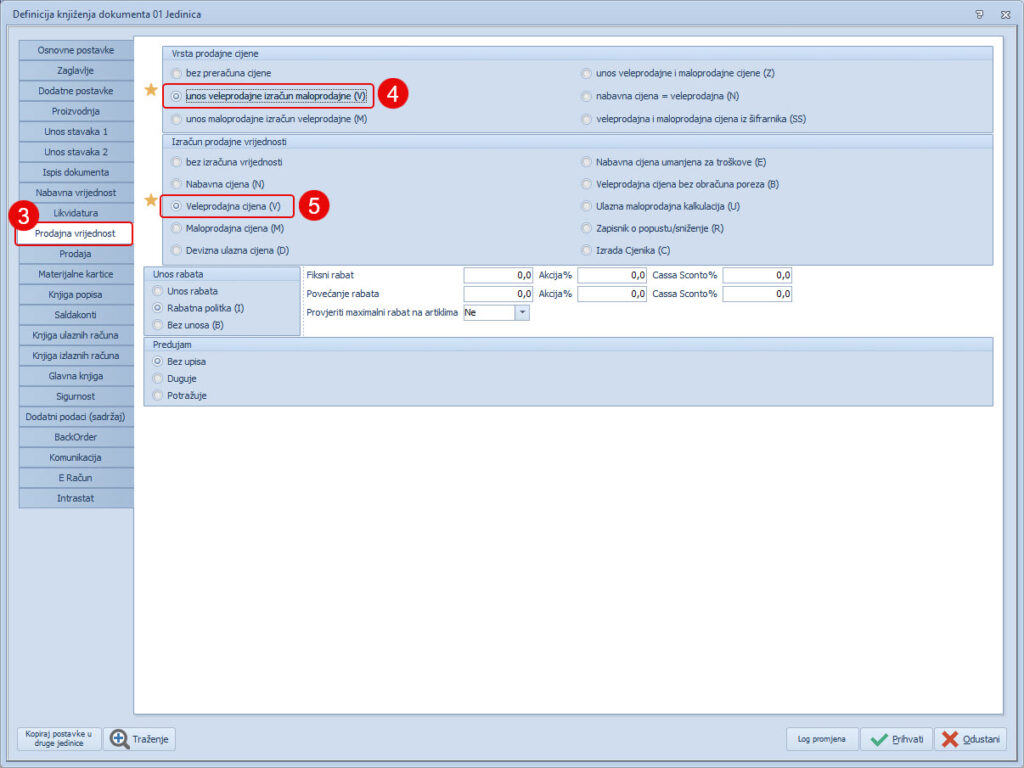
Komisijska izdatnica KIZ – Postavke knjiženja #
Nabavna vrijednost
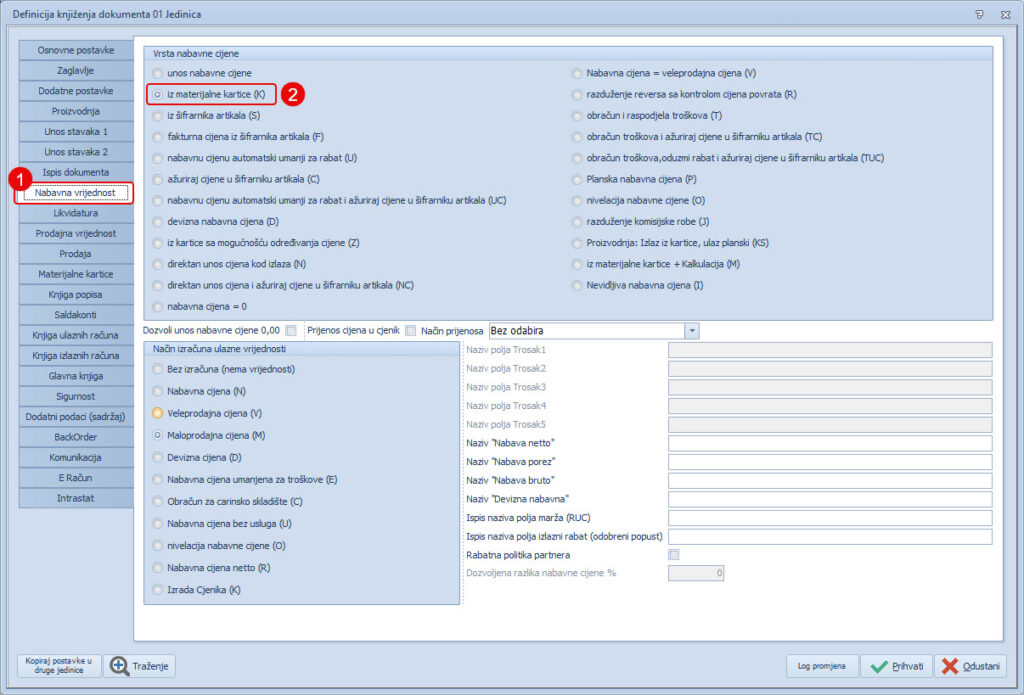
Prodajna vrijednost
Materijalne kartice

Napomena
Obratite pozornost da cijene koje dajete (MPC ili VPC) u KIZ će biti cijene po kojima ćete partneru kasnije trebati napraviti fakturu za robu koju je prodao.
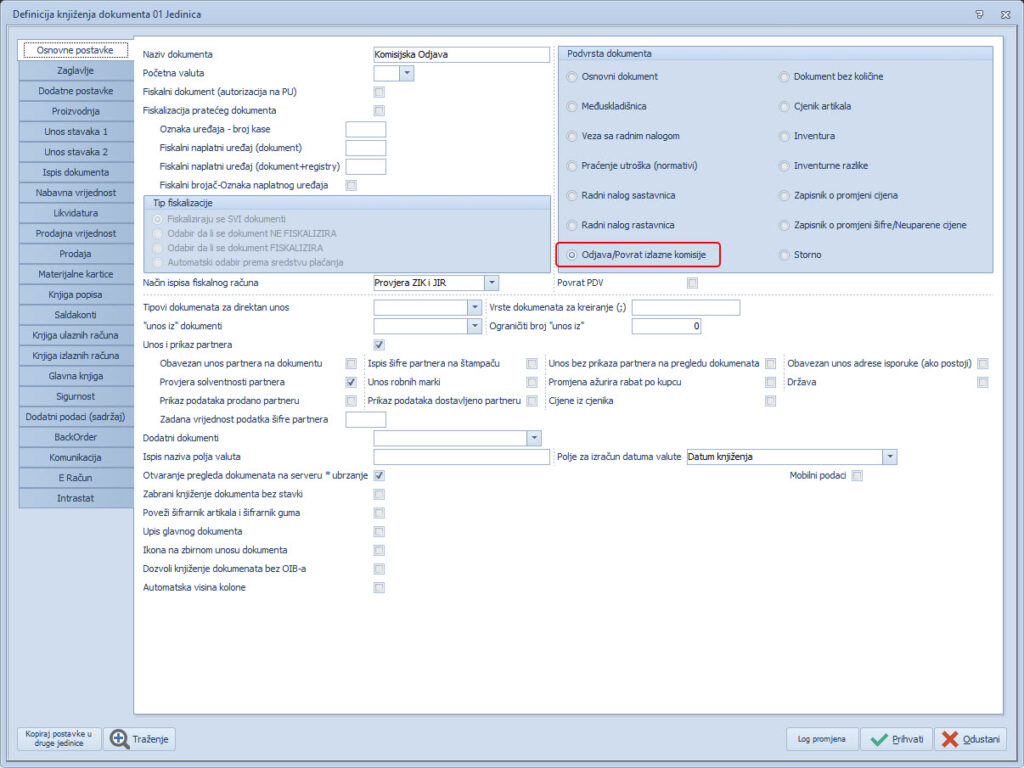
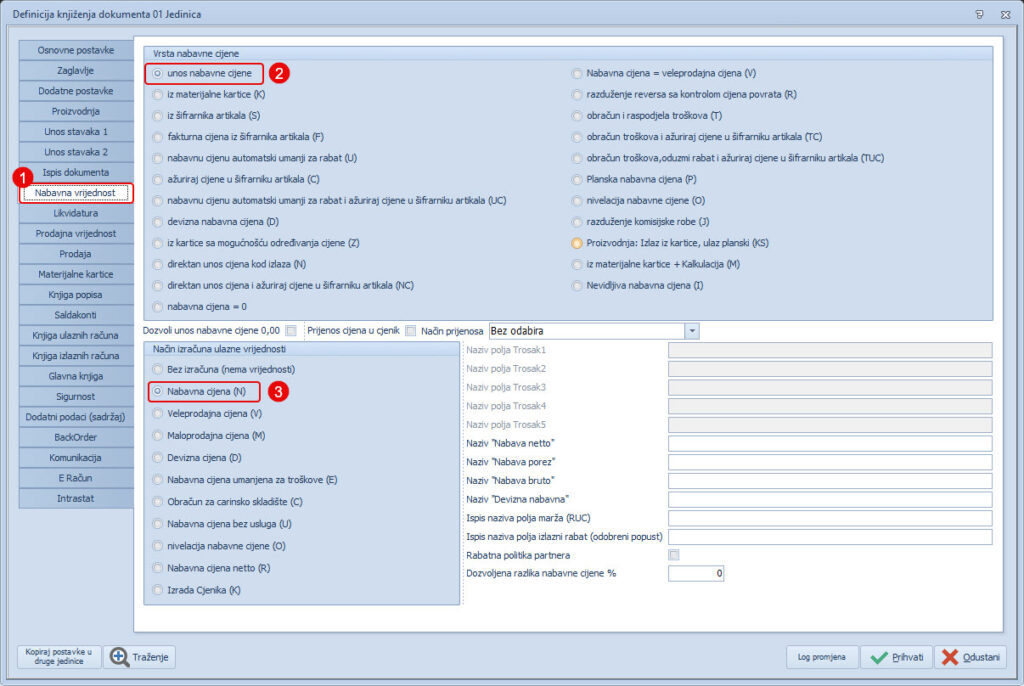
Odjava komisije KOD – postavke knjiženja #
Osnovne postavke
Nabavna vrijednost
Prodajna vrijednost
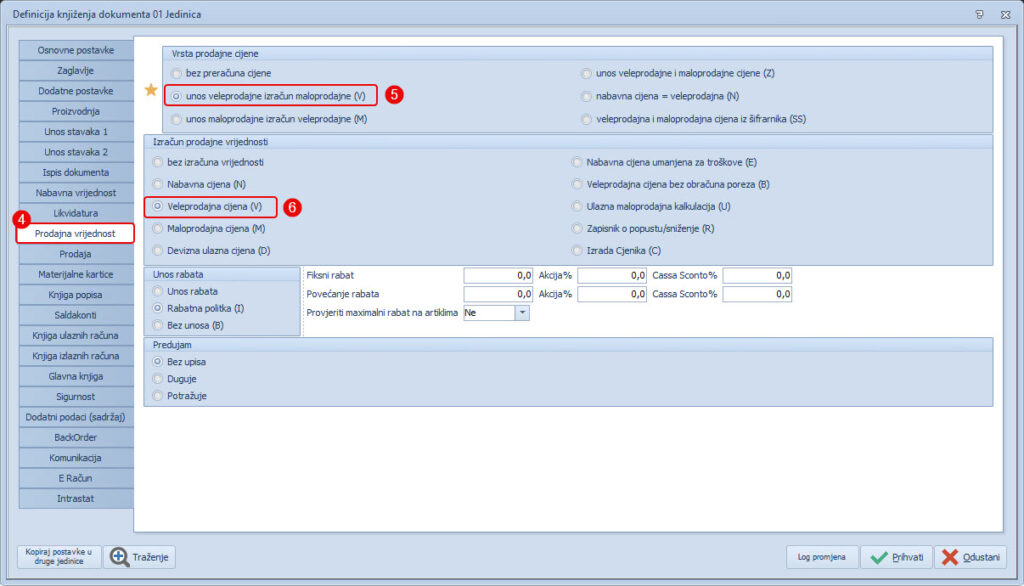
Materijalna kartica
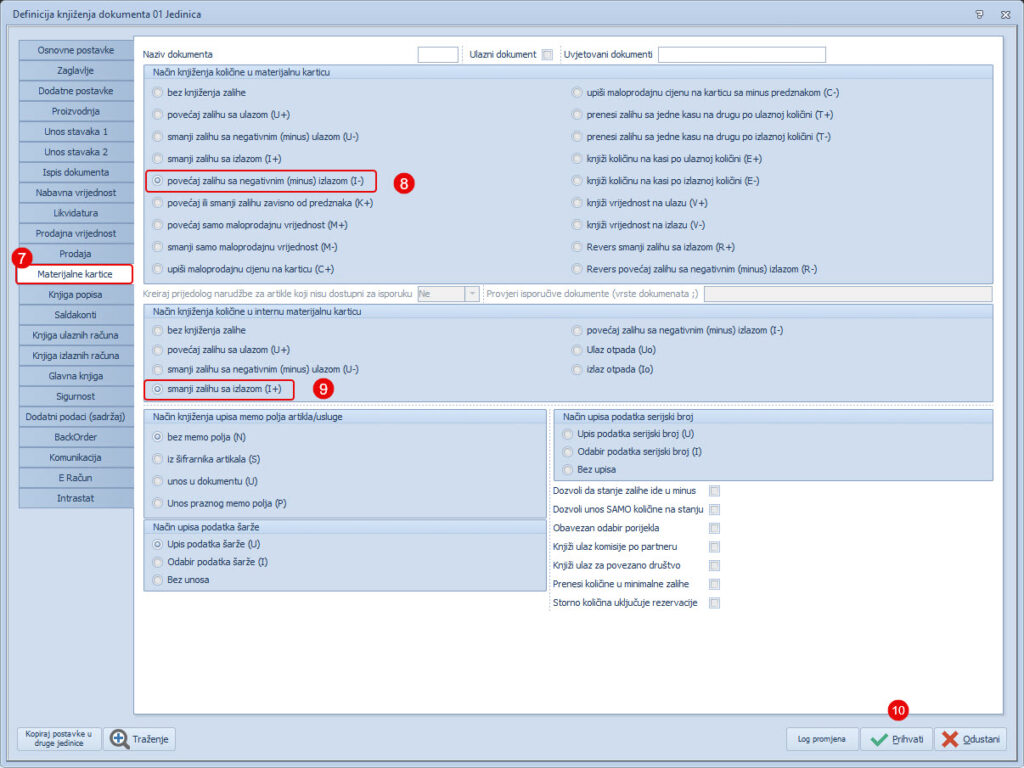
Potrebno je u ovaj dok. unijeti sve stavke u onim količinama koje vam je partner javio da je prodao. Obavezno unesite partnera na Komisijskoj odjavi (KOD) jer će na osnovu partnera program sam, kada proknjižite dokument uzeti ispravne cijene sa uračunatim rabatom po kojoj ste dali robu na KIZ-u dotičnom partneru.
DAKLE ISPRAVNE CIJENE (SA RABATOM) ĆE PROGRAM UPISATI TEK KADA PROKNJIŽITE ODJAVU
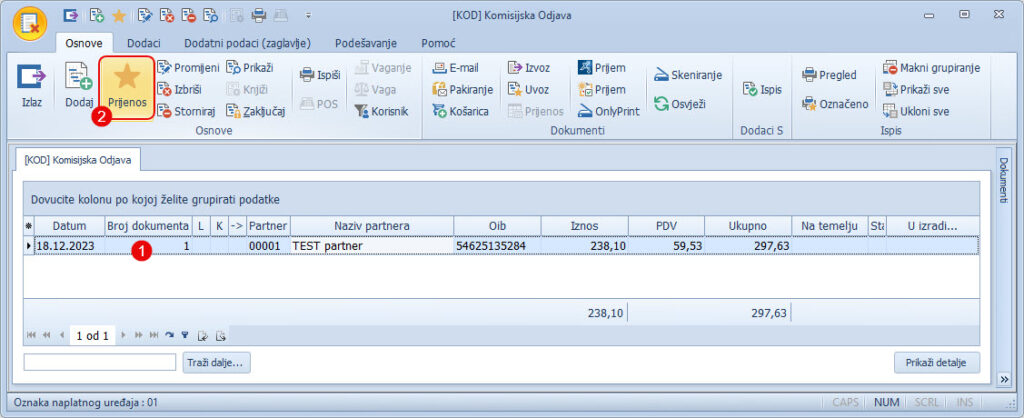
Kada proknjižite odjavu komisije, potrebno je odmah napraviti od ove komisije izlazni račun, Račun-Otpremnica koji će nam ponovo sa skladišta skinuti dotičnu robu (jer je ona prodana kod komisionara).
Označite dokument KIZ od kojega želite napraviti Račun-Otpremnica te na traci alata kliknite na ikonu “Prijenos” (ikona žuta zvijezda).
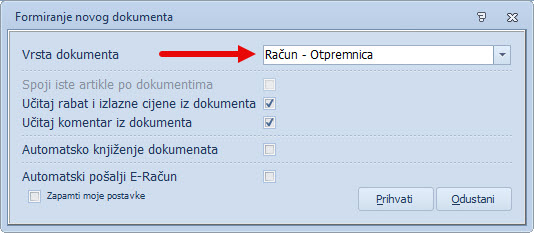
Odaberite iz vrste dokumenta Račun-otpremnica te kliknite na Prihvati
nakon odabira, potvrdite izradu samog računa, i to je to, napravili ste fakturu za robu koju je vaš partner prodao u periodu.
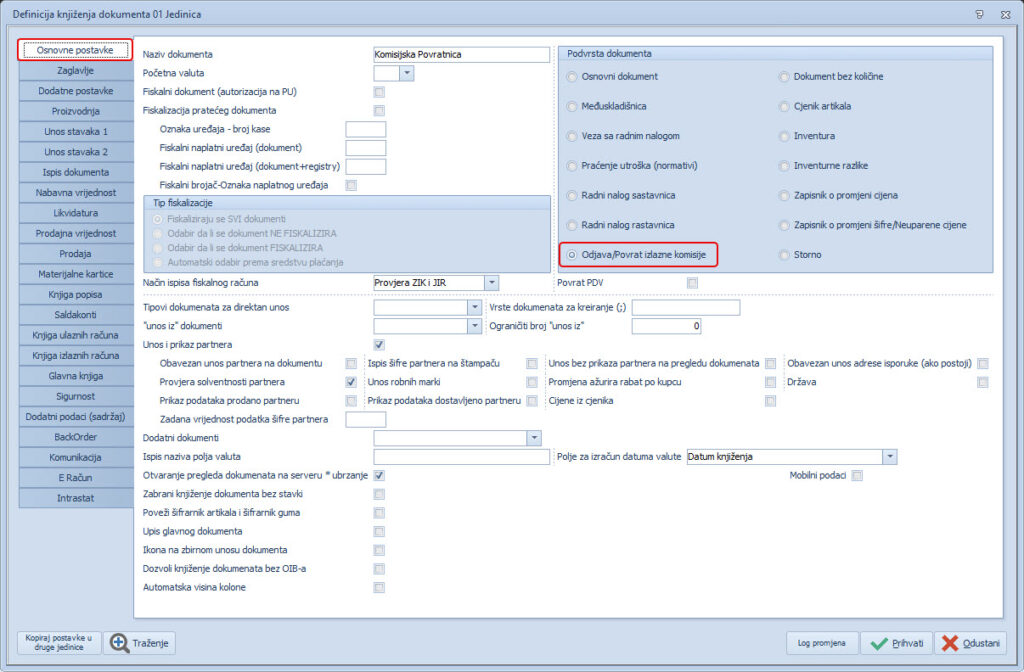
Povrat komisije KPV- postavke knjiženja #
Povrat komisije će se koristiti za robu koja je Izdatnicom data komisionaru, a on vam je iz nekog razloga vraća nazad.
Veleprodaja -> Komisija -> Komisijska povratnica
Ovaj dokument skida robu sa interne mat.kartice i radi ulaz na vašu mat.karticu, dakle vraća vam robu na zalihu.
Osnocne postavke
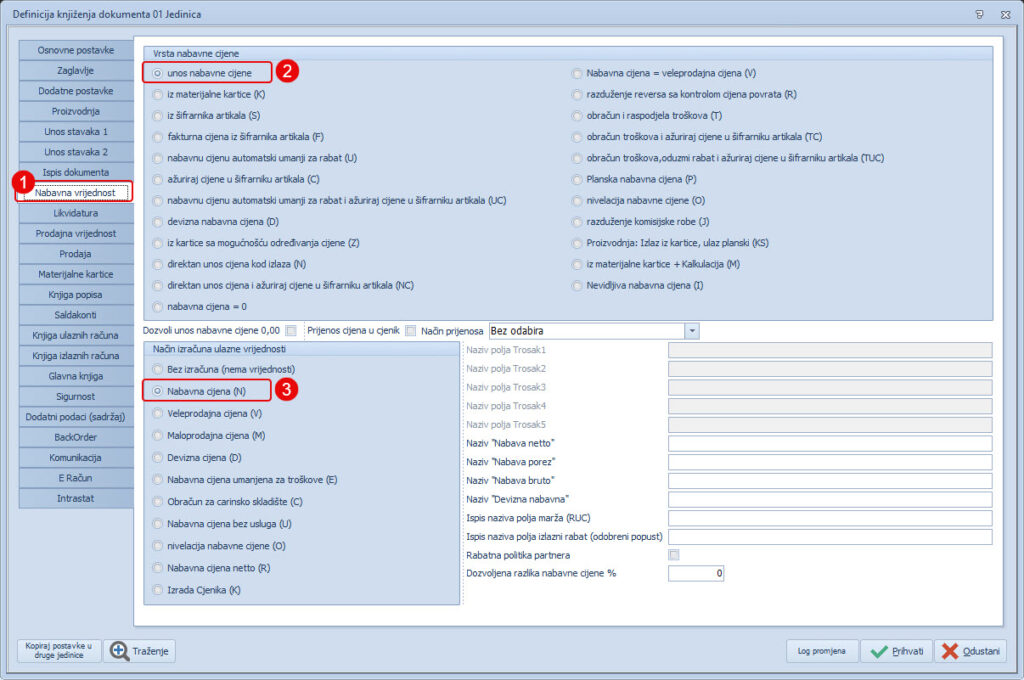
Nabavna vrijednost
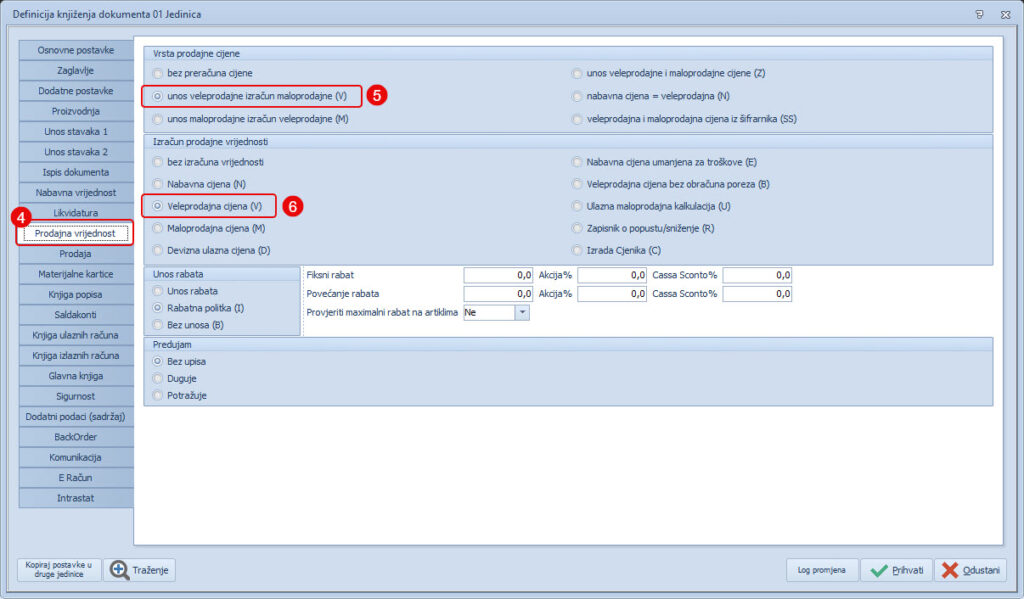
Prodajna vrijednost
Materijalna kartica