

Intrastat je sustav statističkog izvješćivanja o robnoj razmjeni između država članica EU. Obveznik koji u godini prijeđe propisani prag (zasebno za primitke i za otpreme) mora mjesečno predavati Intrastat obrazac Državnom zavodu za statistiku putem aplikacije CIWS.
Gath modul Intrastat radi u tri koraka:
- jednokratno se popune šifrarnici (nomenklatura, zemlje, uvjeti isporuke s formulama…) i Intrastat podaci na artiklima;
- kroz godinu se na ulaznim/izlaznim dokumentima automatski (ili ručno) prikupljaju Intrastat podaci;
- mjesečno se iz tih dokumenata generira obrazac, po potrebi ručno ispravi, ispiše i snimi u XML za CIWS.
Modul se otvara iz izbornika Izvješća → Intrastat (a sami šifrarnici i iz Matični podaci → Intrastat).
Napomena o valuti i decimalama: iznosi se u obrazac upisuju u eurima, a u XML datoteku fakturna i statistička vrijednost idu zaokružene na cijeli broj (bez decimala), kako CIWS traži.
1. Aktivacija modula #
Intrastat je dodatni (licencirani) modul. Aktivira se registracijskim ključem programa. Ako modul nije aktivan, otvaranje Izvješća → Intrastat → Obrazac IntraStat prikazuje poruku da se radi o dodatnom modulu i uputu za kontakt.
Kad je modul aktivan, prepoznat ćete ga po tome što:
- se Obrazac IntraStat normalno otvara;
- se na artiklu pojavljuje kartica Intrastat podaci i pripadni stupci u pregledu artikala;
- se na dokumentima (čiji je tip uključen u Intrastat) pojavljuje panel IntraStat i stupci Podrijetlo / Intrastat u stavkama.
Pri prvom otvaranju obrasca u novoj godini sustav provjerava je li struktura baze ažurirana za tu godinu. Ako nije, javit će upozorenje i obrazac se neće otvoriti dok se baze ne obnove.
2. Priprema šifrarnika (jednokratno) #
Intrastat šifrarnici isporučuju se prazni — popunjava ih korisnik prema važećim službenim šifarnicima Državnog zavoda za statistiku / Carinske uprave. Svi šifrarnici otvaraju se iz Matični podaci → Intrastat (ili Izvješća → Intrastat), a svaki podržava i uvoz iz Excela (gumb Prijenos šifrarnika iz EXCEL-a u alatnoj traci).
Način rada je jednak za sve: Novi za novu stavku, Promjena za izmjenu, Brisanje, a šifra i naziv su obavezni.
| Šifrarnik | Šifra | Sadržaj |
| Kombinirana nomenklatura | CodeKN (8 znam.) | Tarifne oznake CN8 + naziv robe + jedinica mjere (dopunska jed.) |
| Zemlje – geonomenklatura | CodeC (2 slova) | Sve zemlje (podrijetlo / odredište) |
| Zemlje EU – geonomenklatura | CodeCEU (2 slova) | Zemlje članice EU |
| Tok robe | CodeTR (1) | Smjer: 1 = Primitak, 2 = Otprema |
| Vrsta posla | CodeVP (2) | Priroda transakcije (kupnja/prodaja, povrat, dorada…) |
| Vrsta prometa | CodeVPr (1) | Način prijevoza (cestovni, željeznički, pomorski, zračni…) |
| Mjesto isporuke | CodeMI (1) | Šifra mjesta isporuke prema INCOTERMS/DZS uputama |
| Uvjeti isporuke (INCOTERMS) | CodeUI (3) | Paritet + osnovica i formule vrijednosti (vidi 2.1) |
| Vrsta obrasca | CodeVO (1) | Vrsta prijave (vidi 2.2) |
2.1 Uvjeti isporuke (INCOTERMS) — osnovica i formule #
Ovo je najvažniji šifrarnik jer određuje kako se računa fakturna i statistička vrijednost svake stavke obrasca. Za svaki paritet (EXW, FCA, CIF, DAP…) postavljaju se odvojeno za primitak i za otpremu:
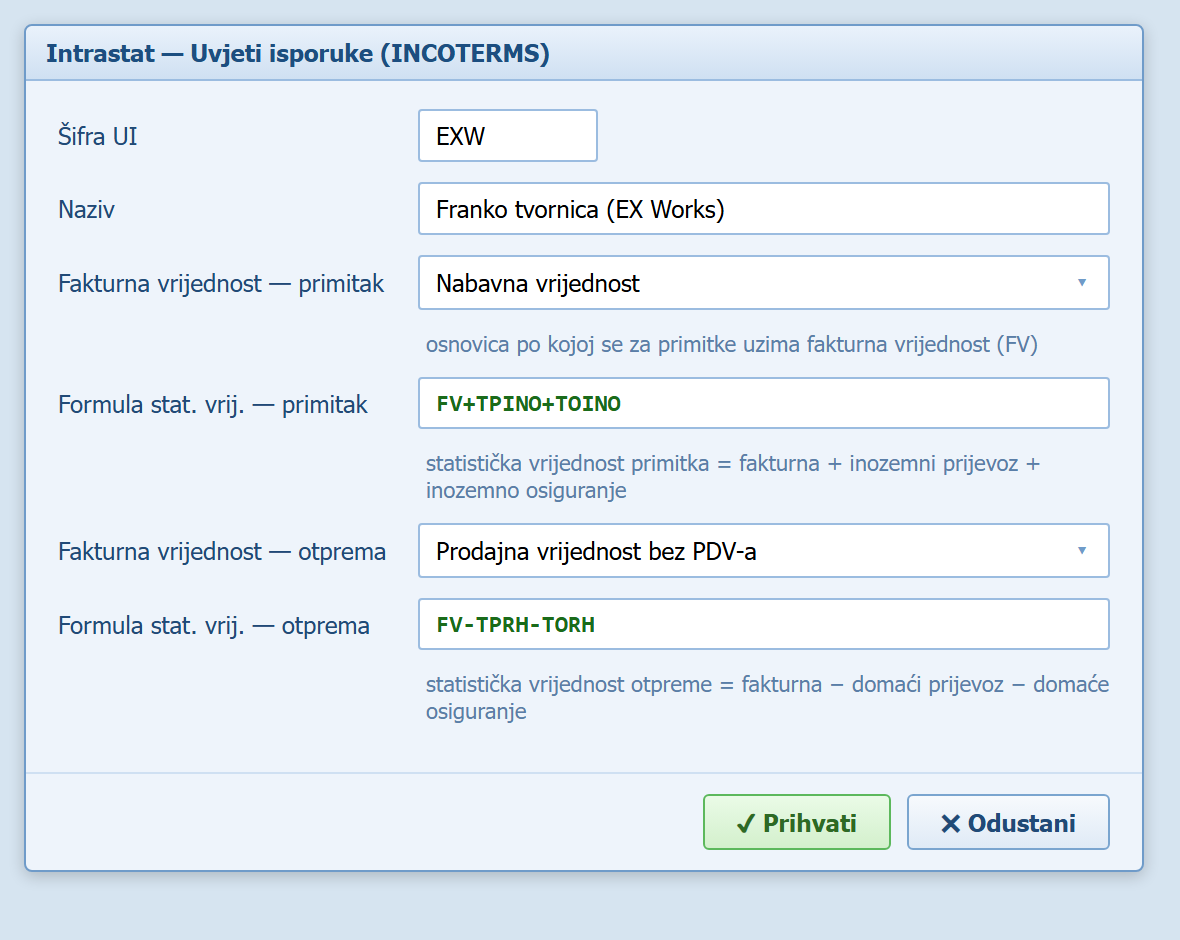
Fakturna vrijednost (osnovica) — padajući izbor koje se polje dokumenta uzima kao fakturna vrijednost (FV):
- Devizna vrijednost
- Nabavna vrijednost
- Prodajna vrijednost bez PDV-a
- Prodajna vrijednost s PDV-om
Formula statističke vrijednosti — aritmetički izraz kojim se iz fakturne vrijednosti i troškova računa statistička vrijednost. U formuli koristite ove oznake:
| Oznaka | Značenje |
| FV | Fakturna vrijednost (osnovica odabrana iznad) |
| TPINO | Troškovi prijevoza — inozemstvo |
| TOINO | Troškovi osiguranja — inozemstvo |
| TPRH | Troškovi prijevoza — RH (tuzemstvo) |
| TORH | Troškovi osiguranja — RH (tuzemstvo) |
| TC | Troškovi carinjenja |
Podržane su osnovne operacije (+ - * /) i zagrade. Primjeri:
- Primitak (statistička = fakturna + inozemni prijevoz i osiguranje do granice):
FV+TPINO+TOINO - Otprema (statistička = fakturna umanjena za domaće troškove):
FV-TPRH-TORH
Ako je formula prazna, statistička vrijednost je jednaka fakturnoj. Ako je i osnovica prazna, sustav uzima: za primitak nabavnu (ili deviznu) vrijednost, za otpremu prodajnu vrijednost bez PDV-a. Ako je formula neispravna, sustav javlja „Greška u računanju” i postavlja statističku vrijednost na 0.
Troškovi (TPINO, TOINO, TPRH, TORH, TC) unose se kao ukupni iznos po dokumentu (vidi poglavlje 4); pri raspodjeli na pojedinu stavku množe se udjelom te stavke u ukupnoj fakturnoj vrijednosti dokumenta.
2.2 Vrsta obrasca #
Šifrarnik Vrsta obrasca definira vrste prijave koje traži DZS — tipično izvorni (originalni), nadomjesni (zamjenski), brisanje i nulti (bez prometa) obrazac. Šifre (CodeVO) i nazive unesite prema važećem šifarniku DZS-a. Vrsta se bira pri kreiranju obrasca, a upisuje u XML kao ReportType.
3. Intrastat podaci na artiklu #
Da bi artikl ušao u obrazac, mora imati popunjene Intrastat podatke. Otvaraju se u Šifrarnik artikala → uredi artikl → kartica Intrastat podaci:
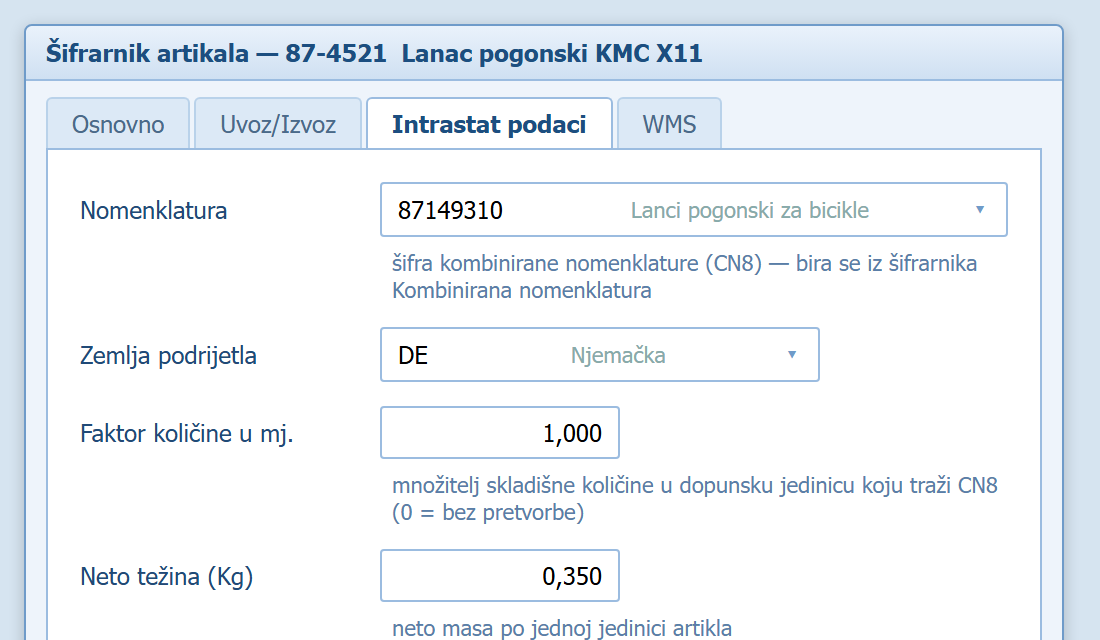
| Polje | Značenje |
| Nomenklatura | Šifra CN8 iz šifrarnika Kombinirana nomenklatura |
| Zemlja podrijetla | Zemlja podrijetla robe (iz Zemlje) |
| Faktor količine u mj. | Množitelj kojim se skladišna količina pretvara u dopunsku mjernu jedinicu koju traži CN8 (npr. kom → par, litra, m²). Ako je 0, uzima se količina bez pretvorbe. |
| Neto težina (Kg) | Neto masa po jednoj jedinici artikla |
U obrascu se iz ovih podataka računa:
- Neto masa stavke = količina × neto težina po jedinici;
- Količina u dopunskoj mj. jedinici = količina × faktor (uz posebno pravilo: jedinica mjere
12dijeli se s 1000, jedinica13s 100).
Napomena: Pakiranje komada (PakKarton) trenutačno se ne koristi u Intrastat obračunu.
Intrastat podatke artikla možete popuniti i izravno s dokumenta (vidi 5.2), bez odlaska u šifrarnik artikala.
4. Koji dokumenti ulaze u Intrastat #
Sustav prikuplja Intrastat podatke samo iz onih tipova dokumenata koji su za to označeni. Postavlja se u postavkama tipa dokumenta, kartica Intrastat:
Tip INTRASTAT dokumenta (radio-izbor):
- Bez praćenja — dokument nije u Intrastatu (zadano);
- Uvozni dokument (Primici) — ulazni dokumenti (primici robe iz EU);
- Izvozni dokument (Otprema) — izlazni dokumenti (otprema robe u EU).
Na istoj kartici mogu se zadati i zadane vrijednosti za polja zaglavlja (Vrsta posla, Tok robe, Uvjeti isporuke, Mjesto isporuke, Vrsta prometa, Zemlja isporuke) — one se onda predpopunjavaju na svakom novom dokumentu tog tipa, pa ih ne treba unositi ručno svaki put.
Intrastat panel i stupci pojavljuju se na dokumentu samo ako je njegov tip postavljen na Uvozni ili Izvozni.
5. Unos podataka na dokumentu #
5.1 Zaglavlje dokumenta — panel IntraStat #
Na dokumentu čiji tip ulazi u Intrastat, u dijelu Dodaci nalazi se uokvireni panel IntraStat:
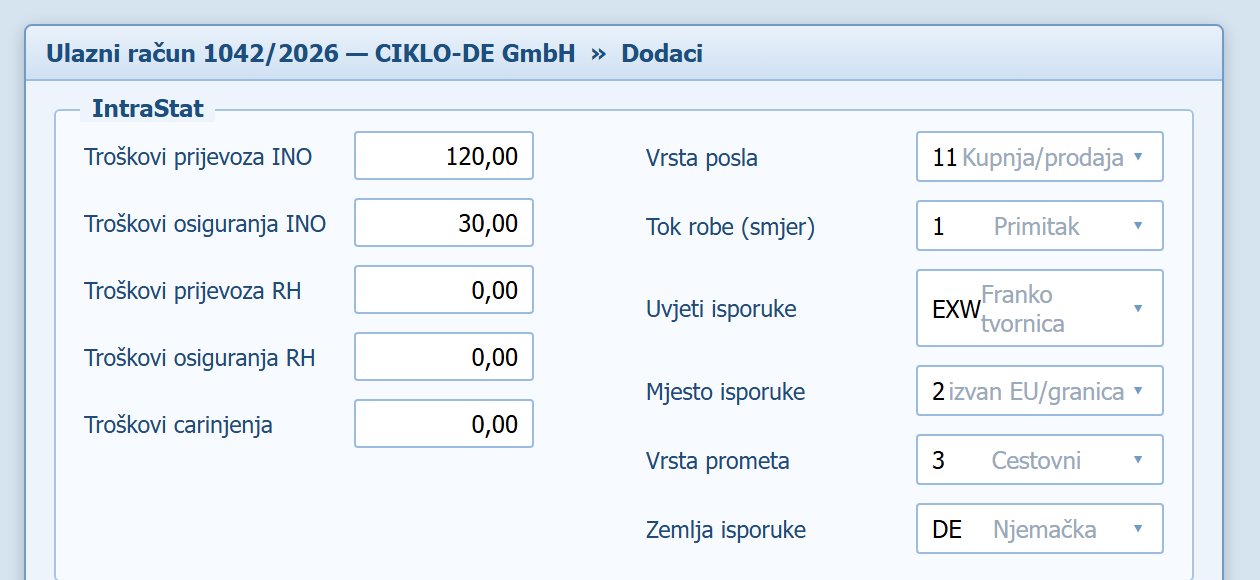
Troškovi (ukupno za dokument; ulaze u formulu statističke vrijednosti):
- Troškovi prijevoza INO / osiguranja INO — inozemni dio (TPINO / TOINO)
- Troškovi prijevoza RH / osiguranja RH — domaći dio (TPRH / TORH)
- Troškovi carinjenja (TC)
Podaci o isporuci (biraju se iz šifrarnika, obavezni):
- Vrsta posla, Tok robe (smjer), Uvjeti isporuke, Mjesto isporuke, Vrsta prometa, Zemlja isporuke.
Ako ste na tipu dokumenta zadali zadane vrijednosti (poglavlje 4), ova su polja već popunjena.
5.2 Stavke dokumenta — Podrijetlo i Intrastat #
U gridu stavaka pojavljuju se dvije kolone:
- Podrijetlo — zemlja podrijetla robe za tu stavku (iz šifrarnika zemalja);
- Intrastat — pokazatelj potpunosti Intrastat podataka artikla. Ako artiklu nešto nedostaje, ovdje piše kratka oznaka (NetoMasa, Nomenklat, Zem.podr. ili Podaci). Gumb „…” u toj koloni otvara karticu gdje odmah dopunite Intrastat podatke artikla (Nomenklatura, Zemlja podrijetla, Neto masa) — spremaju se u šifrarnik artikala.
5.3 Provjera pri knjiženju #
Pri knjiženju dokumenta sustav za svaku stavku (koja ima šifru i količinu) provjerava jesu li Intrastat podaci artikla potpuni. Usluge se preskaču. Ako nekom artiklu nedostaje neto masa, nomenklatura ili zemlja podrijetla, knjiženje se zaustavlja dok podatke ne dopunite (kroz gumb „…” iz 5.2).
6. Kreiranje obrasca #
Otvorite Izvješća → Intrastat → Obrazac IntraStat. Prikazuje se popis već izrađenih obrazaca:
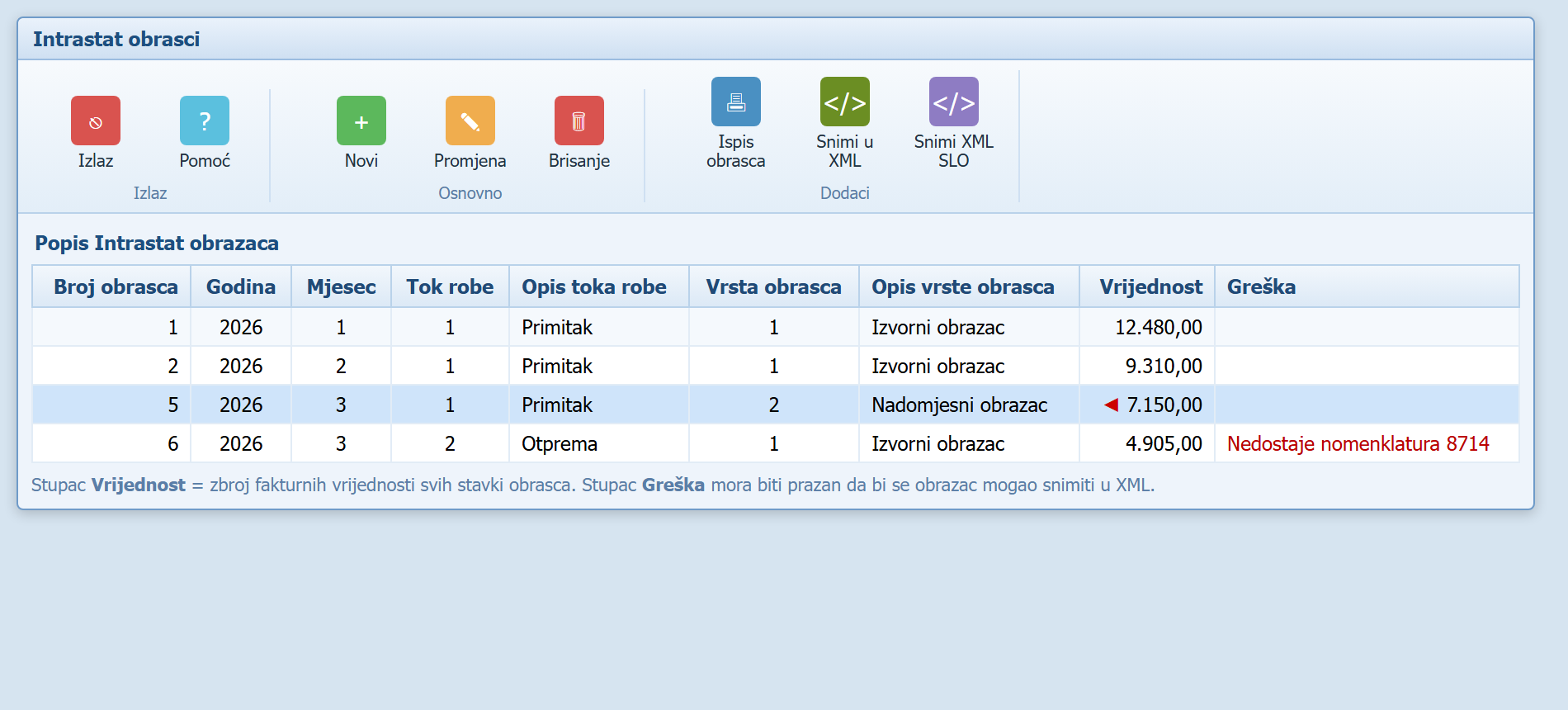
Stupci: Broj obrasca, Godina, Mjesec, Tok robe (+ opis), Vrsta obrasca (+ opis), Vrijednost (zbroj fakturnih vrijednosti svih stavki) i Greška. U alatnoj traci su Ispis obrasca, Snimi obrazac u XML i Snimi XML SLO.
Za novi obrazac pritisnite Novi — otvara se dijalog s parametrima izrade:
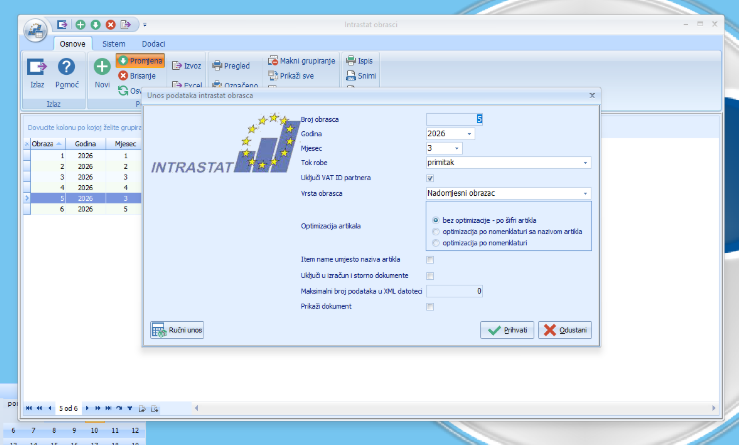
| Polje | Opis |
| Broj obrasca | Redni broj (predlaže se automatski) |
| Godina / Mjesec | Razdoblje za koje se obrazac radi |
| Tok robe | Primitak ili otprema — obrazac se radi zasebno za svaki smjer |
| Uključi VAT ID partnera | Za otpreme: u obrazac uključuje PDV-ID kupca |
| Vrsta obrasca | Izvorni, nadomjesni, brisanje… (iz šifrarnika 2.2) |
| Optimizacija artikala | Način grupiranja stavki (vidi dolje) |
| Item name umjesto naziva artikla | U obrazac upisuje engleski naziv artikla umjesto internog |
| Uključi u zračun i storno dokumente | Uključuje i storno/negativne stavke |
| Maksimalni broj podataka u XML datoteci | Ako je > 0, obrazac se dijeli na više datoteka s najviše toliko stavki; nastavci dobivaju vrstu „nadomjesni” |
| Prikaži dokument | Nakon izrade prikaže popis dokumenata i jedinica koji su ušli u obrazac |
Optimizacija artikala određuje kako se stavke grupiraju:
- bez optimizacije — po šifri artikla (svaki artikl zaseban redak);
- po nomenklaturi sa nazivom artikla — grupira po CN8, ali zadržava naziv;
- po nomenklaturi — grupira samo po CN8 oznaci (najmanji broj redaka).
Pritisnite Prihvati. Sustav prolazi kroz sve dokumente odabranog razdoblja i smjera, grupira stavke po nomenklaturi (i, ovisno o optimizaciji, zemlji podrijetla, uvjetima, mjestu…), te za svaku stavku izračuna neto masu, količinu u dopunskoj jedinici, fakturnu i statističku vrijednost (prema formulama iz 2.1). Stupac Greška se pri generiranju ne puni — stavke (tarifna oznaka, mjesto isporuke, vrsta posla i prometa) provjeravaju se pri snimanju u XML (poglavlje 9).
Ponovno kreiranje: ako na postojećem obrascu odaberete Promjena i pritisnete Prihvati, obrazac se iznova generira iz dokumenata — sve ranije ručne izmjene se poništavaju. Za ručni ispravak koristite gumb Ručni unos (poglavlje 7), a ne Prihvati.
7. Ručni ispravak obrasca #
Kad želite ručno prepraviti vrijednosti, količine ili šifre pojedinih stavki (npr. da biste dobili umanjenu vrijednost u nadomjesnom obrascu), na obrascu odaberite Promjena pa u dijalogu pritisnite Ručni unos (dolje lijevo). Otvara se tablica svih stavki obrasca:
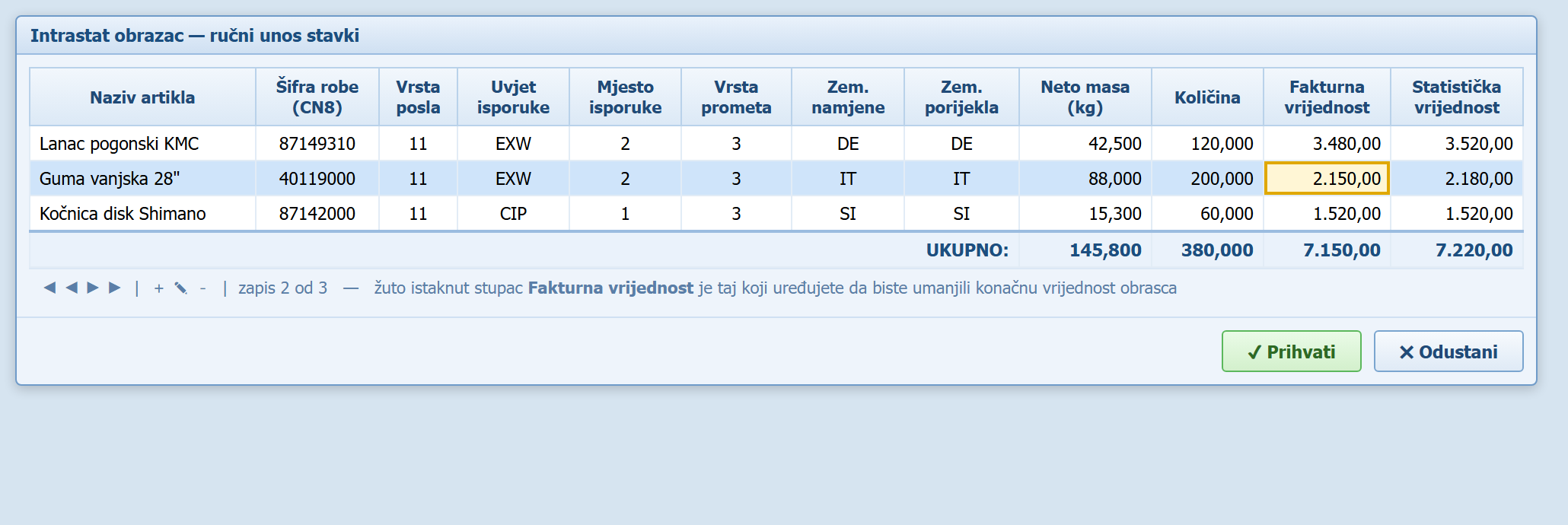
U tablici možete:
- izmijeniti bilo koje polje stavke — Fakturnu vrijednost, Statističku vrijednost, Neto masu, Količinu, kao i šifru robe, vrstu posla, uvjete, mjesto, vrstu prometa, zemlju namjene/podrijetla;
- dodati novi redak (npr. stavku koje nema u dokumentima);
- obrisati redak.
Pritisnite Prihvati. Izmjene se spremaju u stavke obrasca, a konačna vrijednost obrasca (stupac Vrijednost u popisu) automatski se preračuna kao zbroj fakturnih vrijednosti svih stavki. Popis obrazaca odmah se osvježi da prikaže novu vrijednost.
Važno: ne pritišćite Prihvati na dijalogu s parametrima (to bi iznova generiralo obrazac iz dokumenata i poništilo ručne izmjene) — za ručni ispravak dovoljno je ući u Ručni unos, izmijeniti stavke i potvrditi.
Nadomjesni (zamjenski) obrazac — tipičan tok #
- Izradite obrazac (poglavlje 6) za traženo razdoblje i smjer, s vrstom Nadomjesni (ili izmijenite postojeći na tu vrstu).
- Otvorite Promjena → Ručni unos.
- Umanjite (ili ispravite) Fakturnu vrijednost dotičnih stavki i Prihvati.
- Provjerite da je konačna vrijednost u popisu sada umanjena.
- Snimite obrazac u XML (poglavlje 9) i predajte ga u CIWS.
8. Ispis obrasca #
Na popisu odaberite obrazac i pritisnite Ispis obrasca. Dobivate pregledni ispis svih stavki (šifra robe, naziv, vrsta posla, PDV partnera, uvjeti/mjesto isporuke, vrsta prometa, zemlja namjene i podrijetla, neto masa, količina, fakturna i statistička vrijednost) sa zbrojevima. Ispis služi za kontrolu prije predaje.
9. Snimanje XML za CIWS #
Na popisu odaberite obrazac i pritisnite Snimi obrazac u XML. Sustav generira XML datoteku prema shemi hrvatskog Intrastata (IR002A) i ponudi lokaciju spremanja (ili spremanje u oblak / preglednik). Datoteku zatim učitate u aplikaciju CIWS i predate DZS-u.
- U XML ulazi: zaglavlje (podaci tvrtke iz Sistem → Parametri → FIRMA: OIB, naziv, adresa; razdoblje; tok robe; vrsta obrasca) i sve stavke; fakturna vrijednost se upisuje kao cijeli broj (InvoicedAmount).
- Snimi XML SLO izrađuje varijantu za slovenski Intrastat (za obveznike u Sloveniji).
Provjera stavaka prije snimanja. Svaka stavka mora imati tarifnu oznaku (CN8) od 8 znamenki, mjesto isporuke i vrstu prometa kao broj te vrstu posla od dvije znamenke. Ako neka stavka to ne zadovoljava, XML se ne snima, a poruka navodi svaku takvu stavku: redni broj, šifru artikla, polje i upisanu vrijednost (najviše 20 redaka, ostatak kao broj). Dopunite podatke artikla i iznova generirajte obrazac (Promjena → Prihvati), ili ispravite stavku kroz Ručni unos. Provjera vrijedi i za Snimi XML SLO.
10. Parametri #
Sistem → Parametri, sekcija Sistem:
| Parametar | Opis | Zadano |
| Zaokruži masu manju od jedan, na jedan (IntrastatMasaJedan) | Kad je uključen, neto masa stavke između 0 i 1 kg zaokružuje se na 1 kg (a između −1 i 0 na −1 kg), tako da nijedna stavka nema masu 0. | Isključeno |
11. Rječnik pojmova #
| Pojam | Značenje |
| Primitak | Dolazak robe iz druge članice EU (tok robe = 1) |
| Otprema | Slanje robe u drugu članicu EU (tok robe = 2) |
| CN8 / Kombinirana nomenklatura | 8-znamenkasta tarifna oznaka robe |
| Dopunska mjerna jedinica | Jedinica koju CN8 traži uz kilograme (kom, par, l, m²…) |
| Fakturna vrijednost | Vrijednost robe prema odabranoj osnovici (nabavna/prodajna/devizna) |
| Statistička vrijednost | Fakturna vrijednost korigirana troškovima prijevoza/osiguranja do granice |
| Izvorni obrazac | Prva prijava za razdoblje |
| Nadomjesni obrazac | Zamjenska (korektivna) prijava koja mijenja izvornu |
| CIWS | Aplikacija DZS-a za predaju Intrastat XML datoteke |
Dokument za korisnike — Gath 1.8, modul Intrastat.