Skip to content
EP DokumentacijaEP Dokumentacija
  • EP Dokumentacija
  • EP stranica
  • Preuzimanja
  • Knowledge bases
  • FAQ

Gath ERP dokumentacija

Osnovna podešenja

  • Gath ERP aplikacija
  • Minimalni uvjeti instalacije
  • Regionalne postavke
  • Osnove i savjeti
  • Kontaktiranje podrške
  • Traženje i mijenjanje parametara
  • Osnovni parametri dokumenata
  • Osnovni podaci o poduzeću
  • Korisnici programa
  • Poslovne jedinice – skladišta
  • Ispis slike potpisa na dokumentima
  • Podešavanje ispisa dokumenata
  • Ispisa logotipa u zaglavlju
  • Aktiviranje nove kase
  • Ispis logotipa na POS pisaču
  • Ispis QR koda “Slikaj i plati”
  • Podešavanje izgleda programa
  • e-mail podešenja
  • Instalacija pisača
  • Promjena dužine šifre artikla
  • Baza programa
  • Dogradnja programa

Napredna podešenja

  • Zabrana izdavanja vrste dokumenata kupcima
  • Fiskalizacija 2.0
  • Gmail – email postavke
  • Slanje stanja partneru
  • Slike artikala unutar Gath-a
  • Akcije maloprodajne kase
  • Grupe poslovnih partnera
  • Povezivanje Avans – Račun
  • Korisnički dokumenti
  • Zaštita pristupa korisnika
  • Najniža cijena zadnjih 30 dana
  • Tvrtka nije u sustavu PDV-a
  • Izrada labela naljepnica i deklaracija
  • Sinkronizacija podataka

Specifična podešenja

  • SKY aplikacija
  • Sidrenje cijena
  • Fiskalizacija
  • e-Računi
  • Backorder
  • Rezervacije
  • Serijski brojevi
  • Lot/šarža- rok trajanja
  • Normativi
  • Intrastat
  • ABC Analiza
  • Planer servisa
  • eXite
  • Ekološka naknada
  • Evidencija radnih sati

Robno poslovanje

  • Inventura
  • Prijenos zalihe u novu godinu
  • Ne uparene nabavne cijene
  • Ulazna komisija
  • Izlazna komisija
  • FIFO metoda
  • Unos napojnice kod naplate

Financijsko poslovanje

  • PDV obrazac – novi način unosa
  • AIS, e-plati, merBanking
  • Definicije automatskih temeljnica
  • Obrazac UR – broja računa
  • Osnovice poreza u knjizi IR
  • Pretporez po naplaćenoj naknadi
  • Novi obračun plaće 2024
  • Kontni plan
  • Šifrarnik temeljnica
  • Vrste knjiga UR/IR
  • KUR-e koje ne ulaze u obrazac UR
  • Zatvaranje klasa Glavne knjige
  • Plaće
  • Kompenzacije
  • Osnovna sredstva

Dodatni moduli

  • Aplikacija barcoder
  • Sistem vjernosti
  • Upute za vođenje OBRTA
  • Hotelsko Poslovanje
  • WebShop WP B2C
  • WebShop Woo Premium
  • Praćenje utroška vremena

Izvješća

  • Stanje zalihe
  • Stanje zalihe – starosna struktura
  • Izvješća kupljene robe
  • Izvješća prodane robe

Šifrarnici programa

  • Rezervni šifrarnik artikala
  • Šifrarnik poslovnih partnera
  • Dodatne adrese partnera
  • Šifrarnik ugovora partnera
  • Šifrarnik artikala-usluga
  • Šifrarnik grupa artikala/usluga
  • Šifrarnik kategorija
  • Šifrarnik proizvođača
  • Šifrarnik guma i felgi
  • Šifrarnik tarifnih razreda
  • Šifrarnik načina plaćanja
  • Šifrarnik gradova
  • Šifrarnik komentara dokumenata
View Categories
  • Početna
  • Dokumentacija
  • Podrška
  • Specifična podešenja
  • Planer servisa

Planer servisa

1 min read

Kreiranje djelatnika i radnih mjesta termina #

Prvo što morate napraviti je kreirati djelatnike ili radna mjesta za koje ćete voditi evidenciju termina.

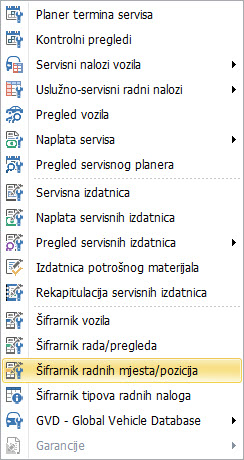
Izbornik -> Servis -> Šifrarnik radnih mjesta/pozicija
Unos mjesta/pozicija kroz šifrarnik #
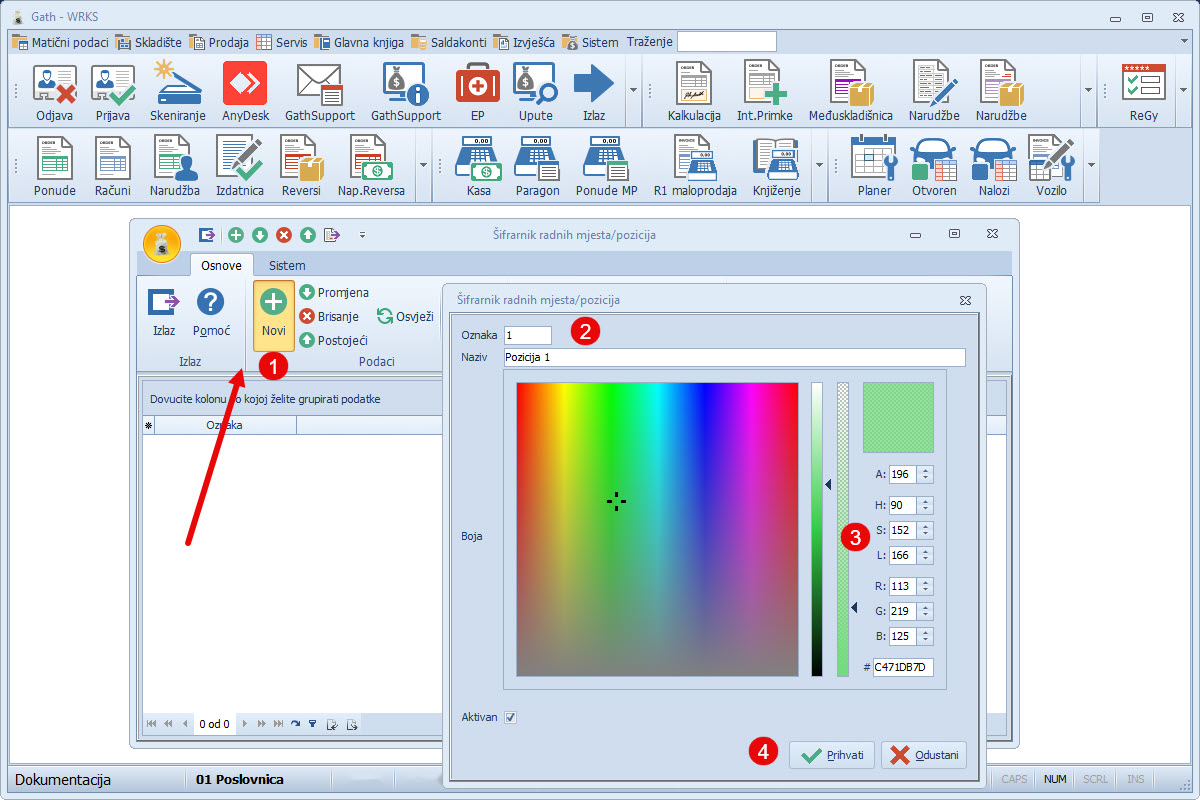
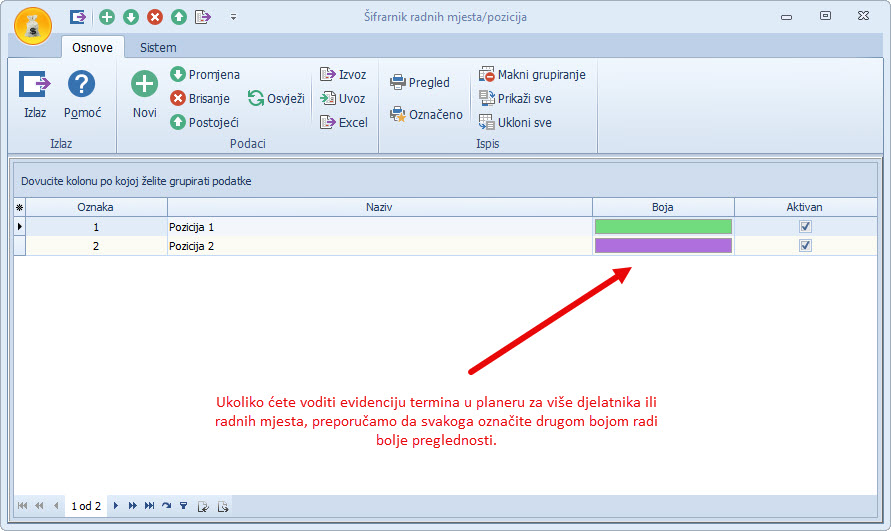
Nakon što unesete pozicije, šifrarnik bi trebao izgledati kao na našem primjeru za dva radna mjesta:
Planer termina servisa #

Izbornik Servis -> Planer termina servisa
Ova slika ima prazan alt atribut ; naziv datoteke je planer-termina-servisa.jpg

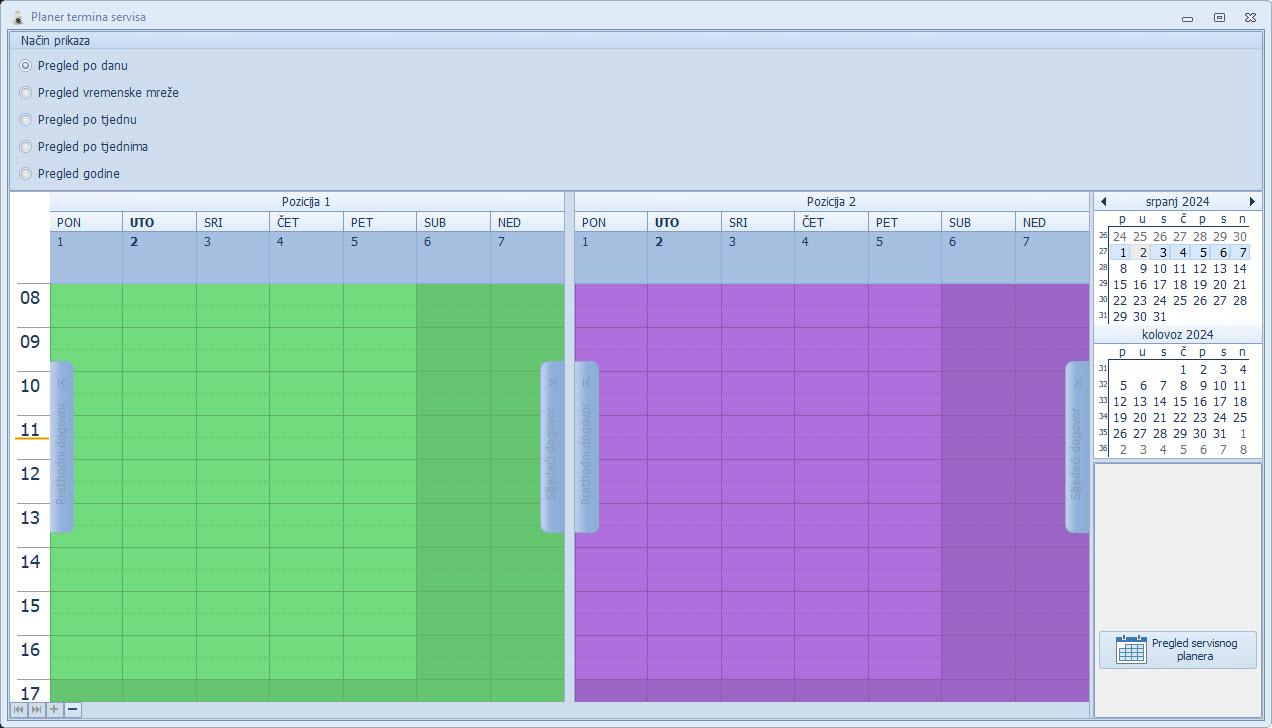
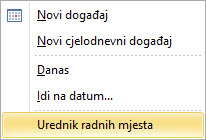
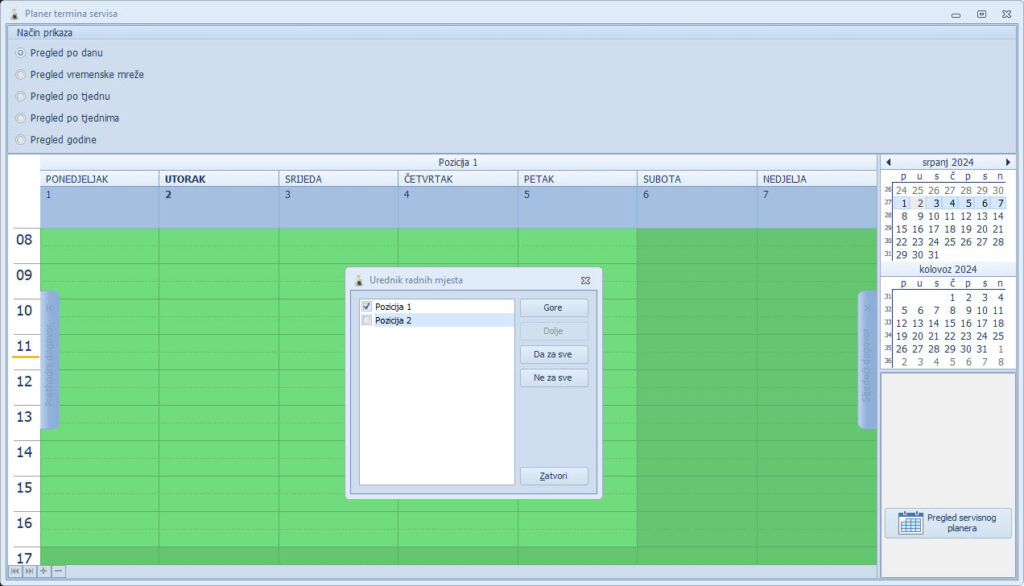
Kada vam se otvori planer termina servisa, ako ste unijeli više djelatnika ali se ne vide svi, kao na slici iznad, onda kliknite desnom tipkom miša bilo gdje na planer i iz ponuđenog izbornika odaberite Urednik radnih mjesta
na novo otvorenoj formi možete presložiti redoslijed prikaza djelatnika ili isključiti pojedine kako se nebi prikazivali
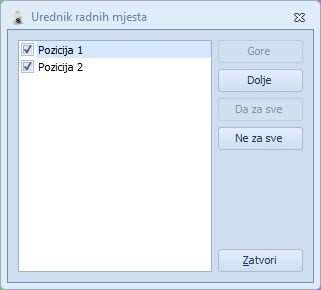
ako isključimo poziciju na uredniku radnih mjesta, planer će izgledati kao na slici niže:
Unos novog događaja #

Novi termin ili događaj unosite tako da kliknete 2x lijevom tipka miša na željeni ili bilo koji dan na planeru, ili desni klik na željeni dan ili vrijeme pa iz izbornika ponuđenog odaberete novi događaj.

Nakon klika otvoriti će se forma za unos događaja:
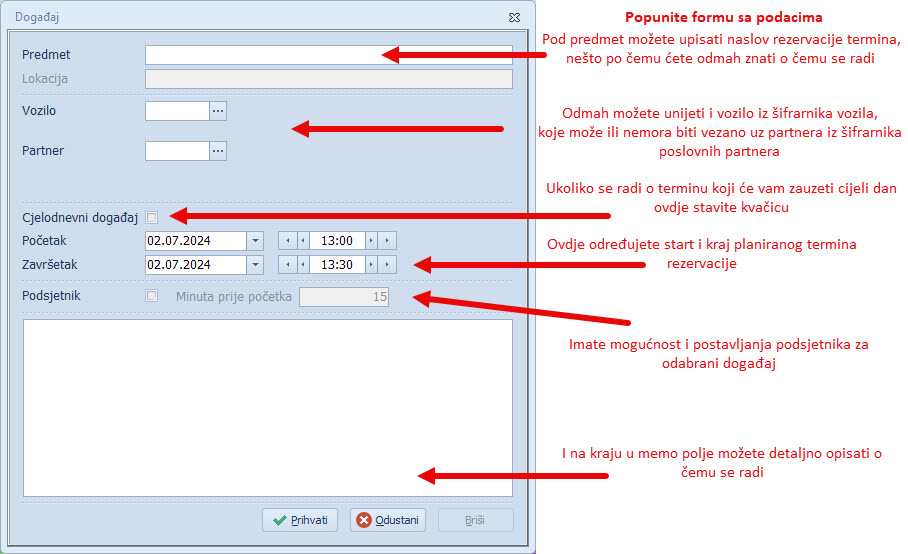
U slučaju da unosite događaj u vrijeme kada je to vrijeme već zauzeto, planer će vas u vrhu forme upozoriti na preklapanje i ponuditi vam da pronađe slobodni termin umjesto vas.

Rad sa terminima #

Kada ste unijeli termine, sa njima možete raditi kao sa objektima. Desni klik na neki termin.

  • Otvori – otvara postojeći termin za promjenu
  • Dodaj novi nalog – Iz planera direktno otvara novi servisni radni nalog
  • Prikaži vrijeme kao – promjena boje oznake vrste rada termina
  • Oznaka – promjena boje termina (važno, poslovno, osobno…)
  • Izbriši – briše odabrani termin

Info

Termine možete jednostavnim drag&dropom (uhvati i premjesti) lijevom tipkom miša
premještati iz dana u dan ili u jednom danu premještati vrijeme na isti način.

Pregled termina #

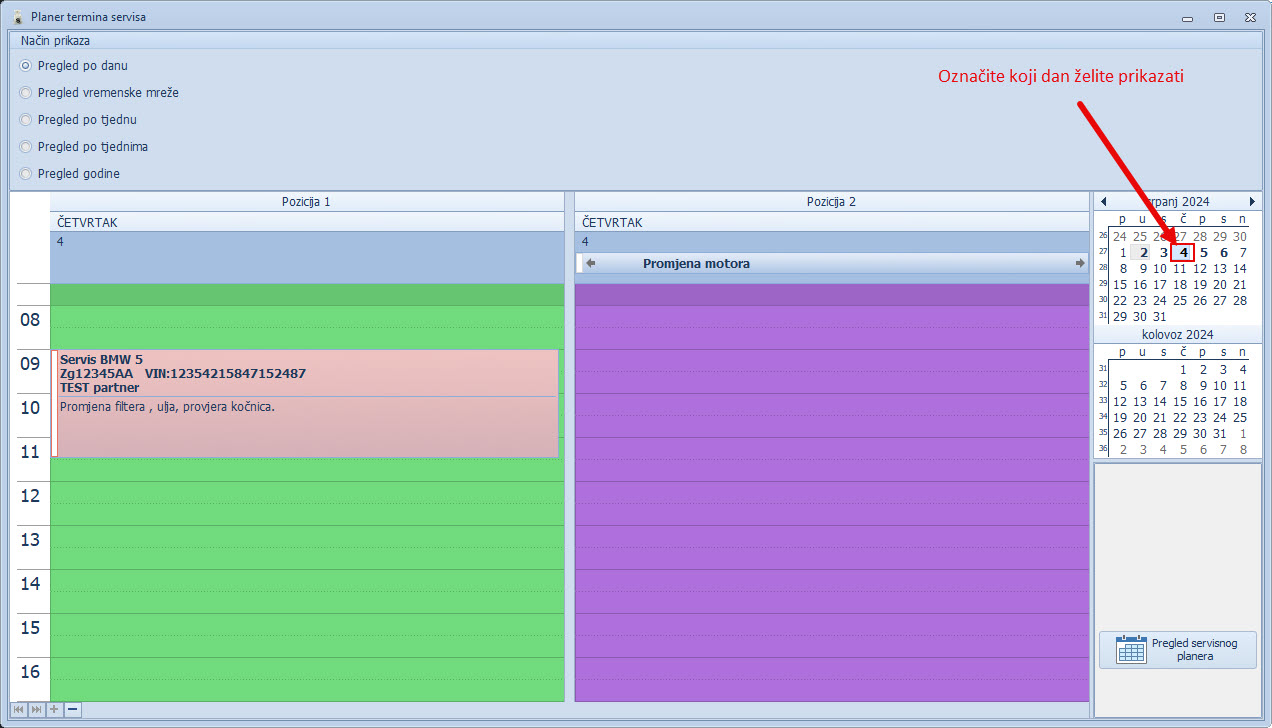
Pregled termina u planeru možete gledati po danu, po tjednu, više tjedana ili cijelu godinu:

Pregled po danu za jedan dan:
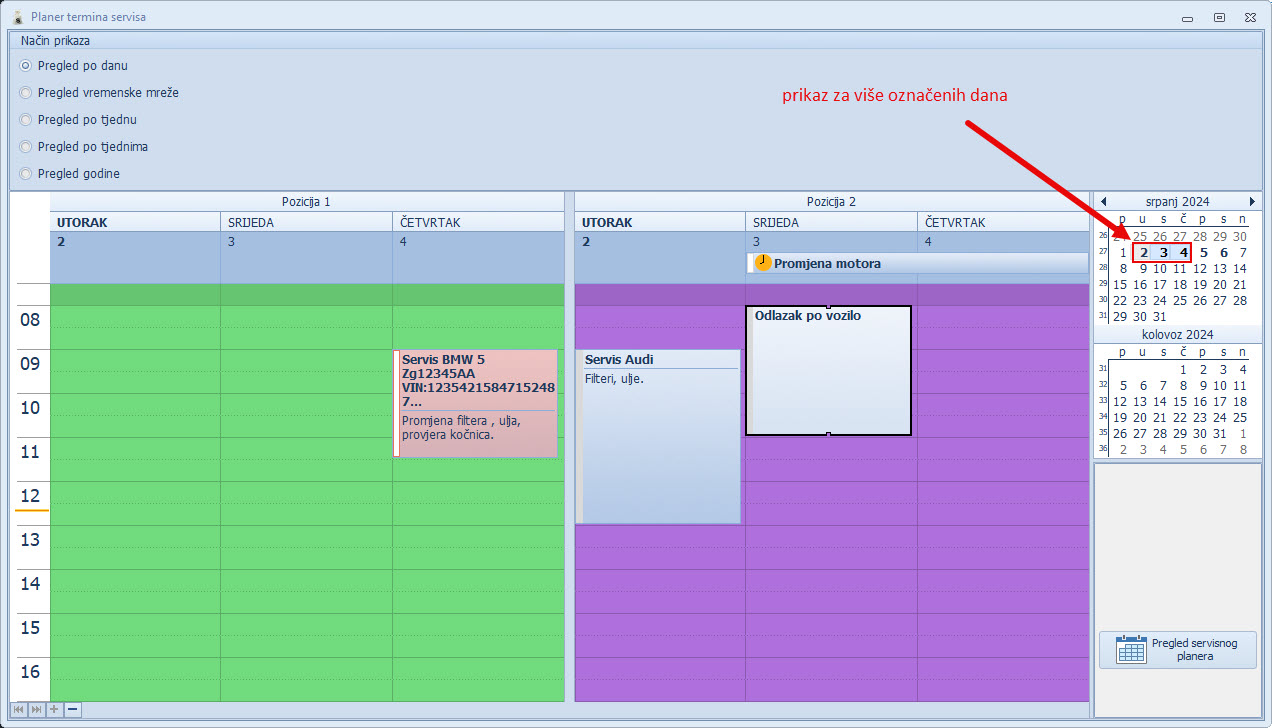
Pregled za više dana (razvučete selekciju na kalendaru sa desne strane) u našem slučaju označili smo 3 dana:
Pregled cijelog tjedna:
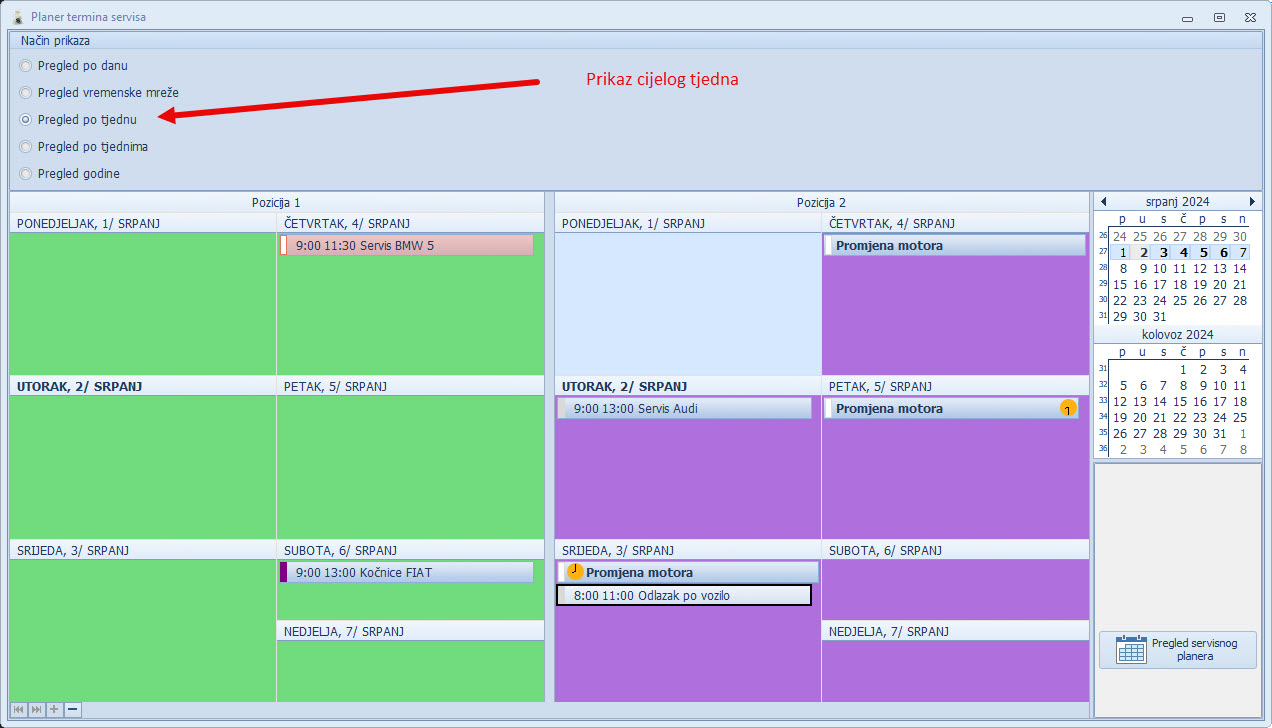
Kod pregleda po tjednima u kalendaru možete razvući selekciju na više tjedana i svi ti označeni tjedni će vam biti prikazani u pregledu

Pregled za cijelu godinu:

Kalendar sa desne strane možete čak i razvuči da vam prikazuje više od jednog mjeseca:

Izvještaji #

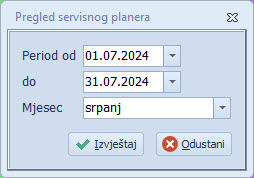
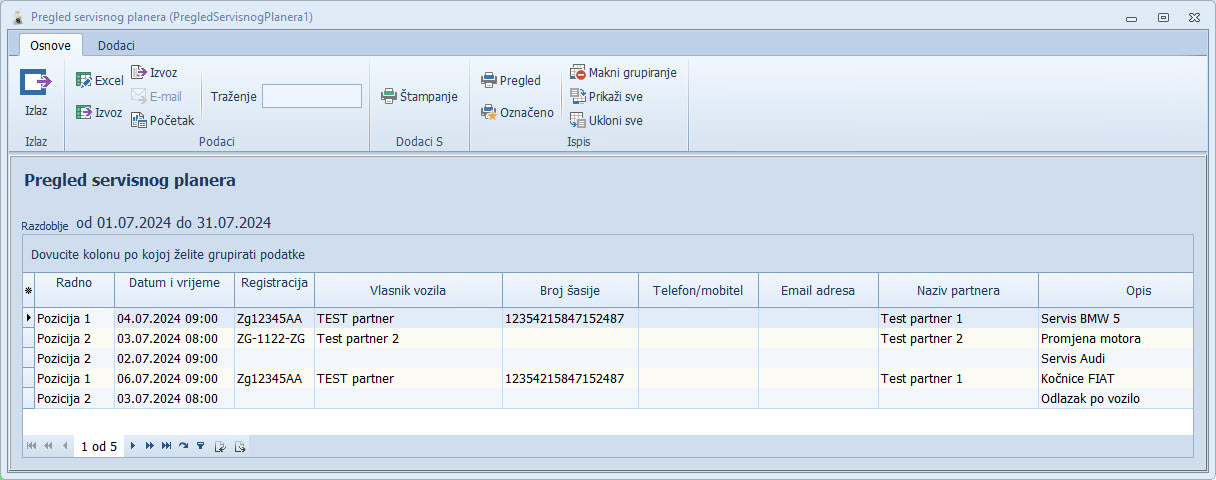
Možete dobiti pregled zakazanih termina u planeru u odabranom periodu na klasičnom Gath izvještaju.


planer
Kako biste ocijenili dokument ?
Još uvijek zapinjete? Kako možemo pomoći?

Još uvijek zapinjete? Kako možemo pomoći?

Updated on 2. srpnja 2024.
ABC AnalizaeXite
Sadržaj dokumenta
  • Kreiranje djelatnika i radnih mjesta termina
  • Unos mjesta/pozicija kroz šifrarnik
  • Planer termina servisa
  • Unos novog događaja
  • Rad sa terminima
  • Pregled termina
  • Izvještaji
sva prava pridržana 2026 © Elektronika Perhoč d.o.o.
  • Podrška
  • EP stranica
  • Preuzimanja