

Prodaja komisione robe #
Pod ulaznom komisijom podrazumijevamo da kod sebe u trgovini prodajemo robu koju nismo kupili. Roba nije kupljena, znači nismo napravili Primku-Kalkulaciju za tu robu, več ćemo platiti samo ono što prodamo, i kada prodamo. Takav način prodaje robe se zove prodaja komisione robe. Da bi mogli raditi sa ovakvom robom u svojoj trgovini jako je bitno da razumijemo kako. Ovo nije naša roba. Znači da ju nikako nesmijemo miješati sa svojom robom. Za svaki artikal koji ćemo prodavati u našoj trgovini a komisioni artikal je, MORAMO ga unijeti u svoj šifrarnik artikala kao zaseban artikal i označiti ga da je to artikl na komisiji.
Samo ovako ćete kasnije moći napraviti izvještaje prodane komisijske robe po partneru u nekom periodu na osnovu čega ćete slati izvještaj partneru čija je roba koju prodajete. Procedura rada izgleda komplicirano, ali kada ju shvatite je zapravo jednostavna. Ulaz komisijske robe radite Komisijskom Primkom, ako želite neku robu koju vam je partner poslao vratiti onda radite Povrat komisije, a kada partneru pošaljete izvještaj o prodanoj robi u periodu onda radite normalnu Primku-Kalkulaciju kojom stavljate robu ponovo sebi na zalihu, i onda radite Komisijsku Odjavu koja vam skida robu ponovo sa stanja.
Protok robe za ulaznu komisiju #

Komisijski ulaz – KUP #
Skladišni ulaz tuđe robe na vaše skladište

Izlazni račun – RAC #
prodaja svoje i tuđe robe sa vaše zalihe
Izvještaj prodane robe #
Izvještaj o prodanoj robi od komisijskog partnera
Primka-Kalkulacija – PRK #
Financijsko-skladišni dokument za ulaz robe na vaše skladište
Komisijska Odjava – KUO #
Skladišni izlaz robe koju ste već prodali po računima ranije
Unos komisijskog artikla u šifrarnik artikala #
Otvorite Šifrarnik artikala/usluga i unesite novi artikal
Bez obzira ako postoji mogućnost da taj artikal već imate unesen u šifrarnik kao vaš artikal (roba) morate za komisijski artikal unijeti zaseban artikal koji će biti označen da je komisijski artikal. U polju šifra komisije svaki komisijski artikal morate povezati sa partnerom (komisionar) iz šifrarnika poslovnih partnera od koga dobijate taj artikal.
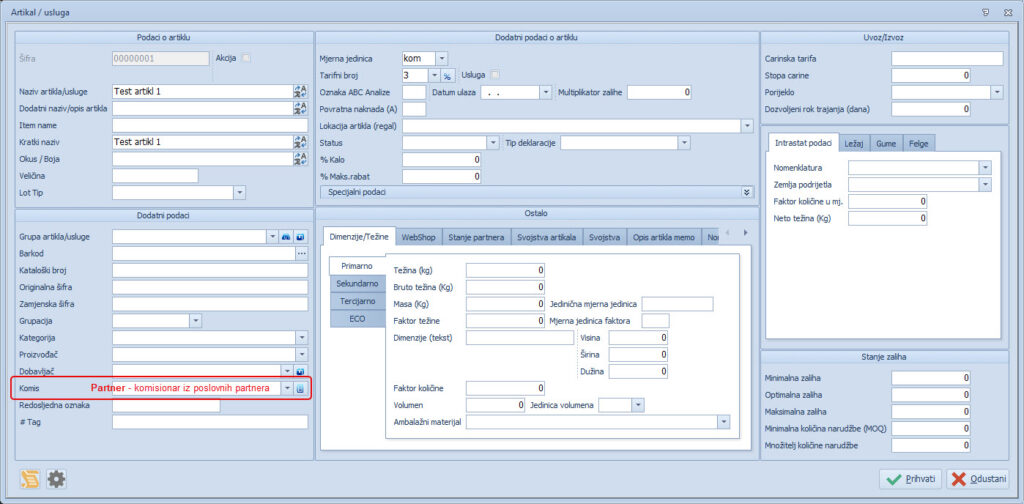
Ako neki artikal dobijate na prodaju od dva različita komisijska partnera, u tom slučaju morate unijeti dva različita artikla za svakog partnera po jedan, jer jedino tako program može pratiti čiji ste artikal prodali u nekom periodu! Jer na osnovu toga podatka ćete kasnije raditi odjavu komisije.
Komisijska Primka #
Ovim dokumentom radimo ulaz naše komisijske robe na naše skladište
Skladište > Komisija (ulaz) > Komisijski ulaz
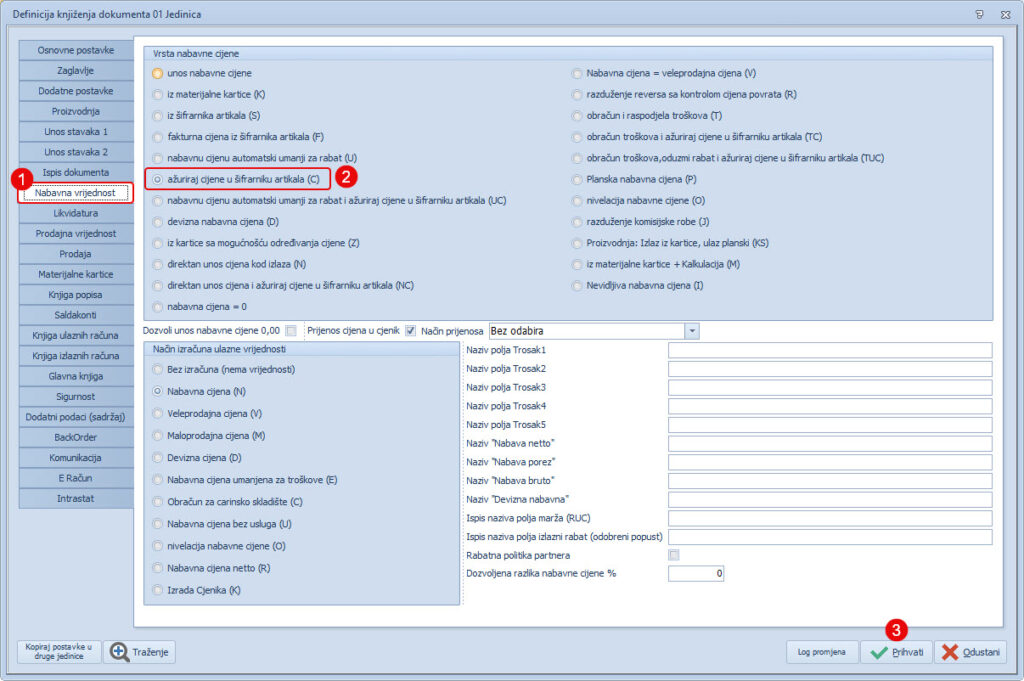
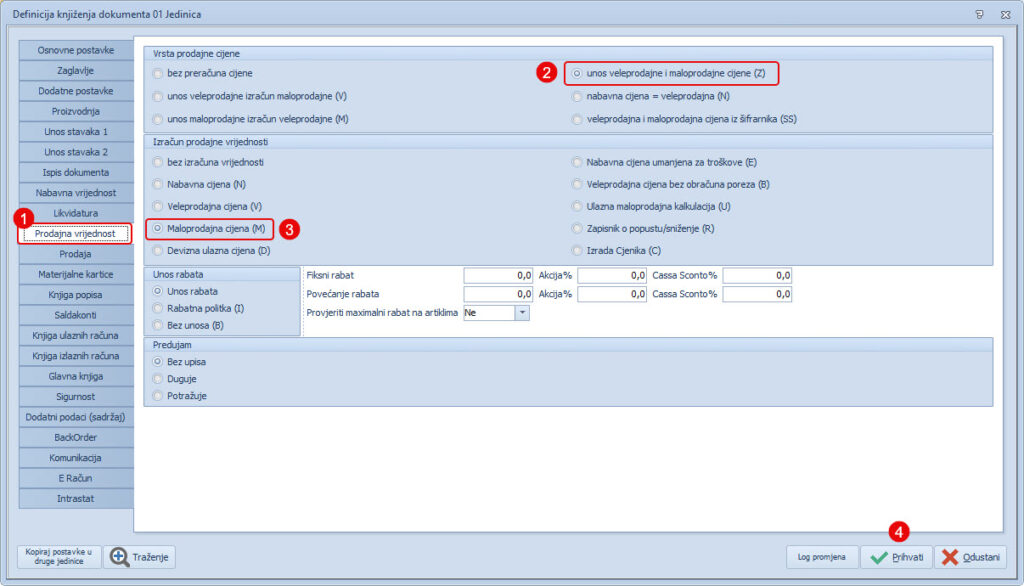
Obavezno prije početka rada molimo provjerite sve parametre i podešenja knjiženja dokumenata.
Nabavna vrijednost
Prodajna vrijednost
Maloprodajna kartica
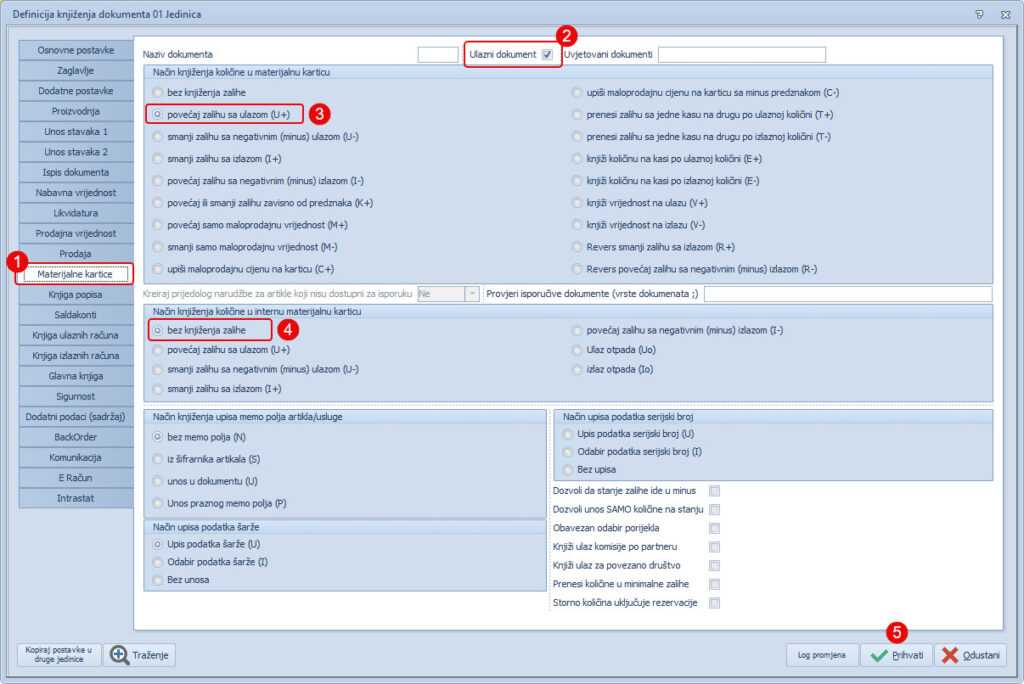
Ovo su zadane postavke, ako trebate drugačija podešenja knjiženja morate kontaktirati podršku kako bi vam podesili knjiženja prema vašim zahtjevima ili da Vam se podesi opcija “Superuser” na korisniku programa za korisnika koji smije mijenjati vrijednosti na definiciji knjiženja dokumenata.
- Otvorite unos novog dokumenta.
- Unesite partnera od kojeg dobijate komisionu robu na pordaju.
- Unesite komisijske artikle za koje radite ulaz.
- Nabavna cijena je cijena po kojoj vi dobijate robu od komisijskog partnera, a Prodajnu cijenu (VPC) sami definirate.
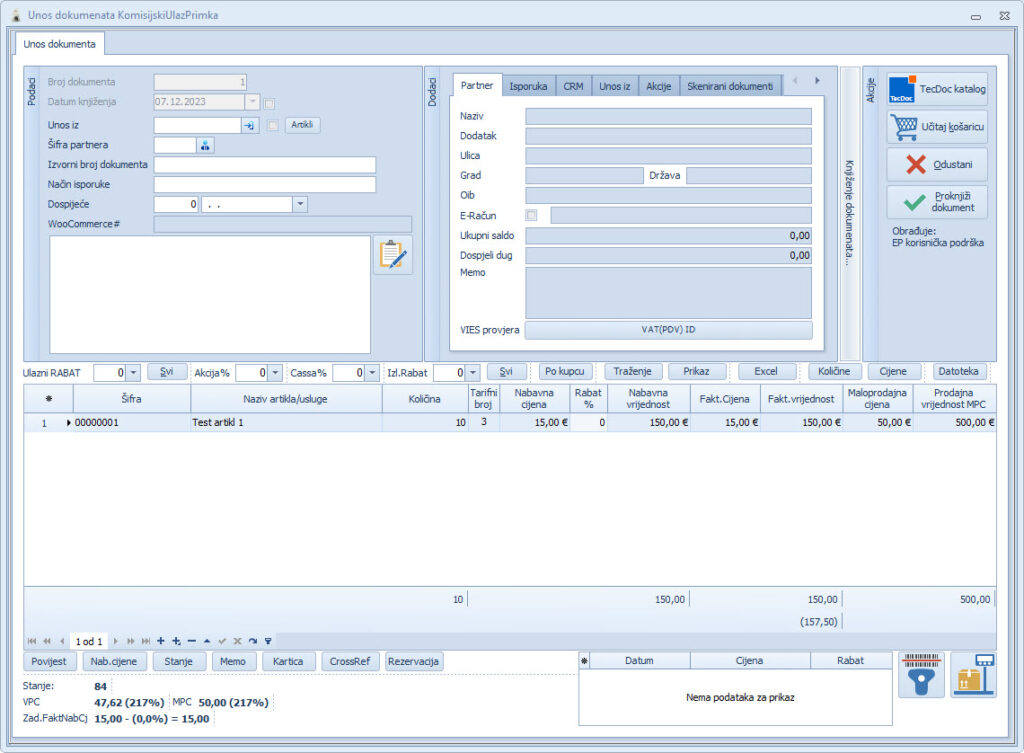
Kada se napravi ulaz komisijske robe (KUP) možete prodavati tu robu normalno kao i svaku drugu na Računima.
Povrat nepotrebne robe #
Ukoliko vam je komisijski partner poslao neku robu koja vam ne treba, ili ju ne želite prodati u svojoj trgovini, možete napraviti povrat robe. Bitno je znati da bi mogli napraviti povrat te robe, ta roba mora biti zaprimljena prije komisijkom primkom (KUP).
Skladište > Komisija (ulaz) > Povrat Komisije
Ovo je dokument koji skida robu sa vašeg skladišta.
Obavezno prije početka rada molimo provjerite sve parametre i podešenja knjiženja dokumenata
Unesite komisijskog partnera na dokument, i komisijske artikle koje vraćate tom partneru. Proknjižite dokument.
Izvještaj o prodanoj robi u periodu #
Prema dogovoru sa vašim komisijskim partnerom morati ćete mu slati izvještaj prodane robe u određenom periodu. Na osnovu tog podatka će vam partner ispostaviti fakturu za njegovu robu koju stevi prodavali.
Skladište > Komisija (ulaz) > Pregled odjave komisije
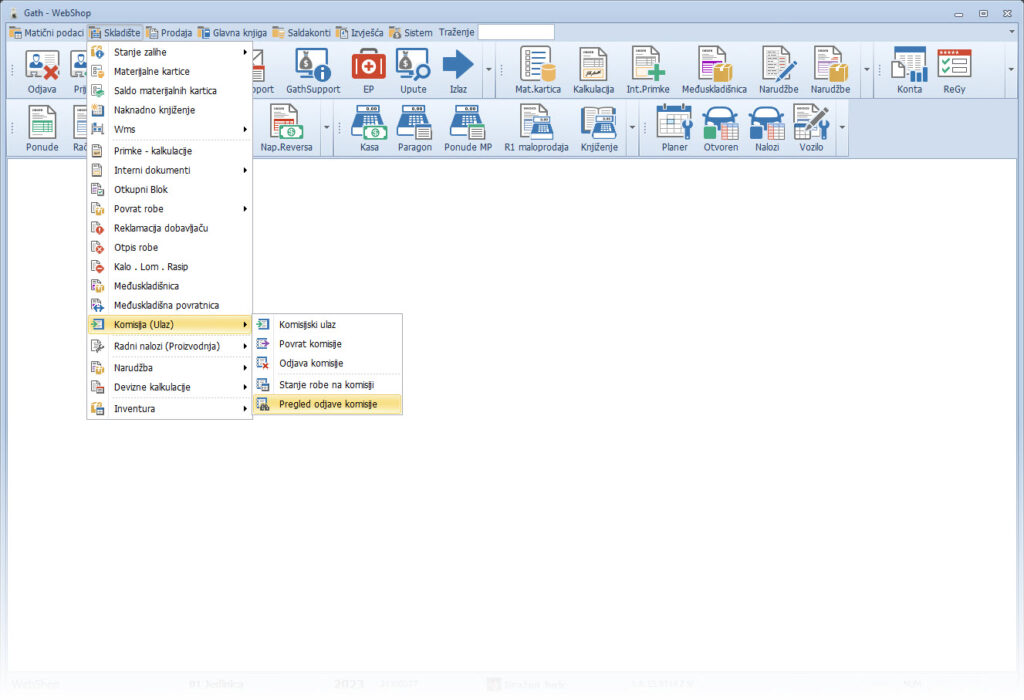
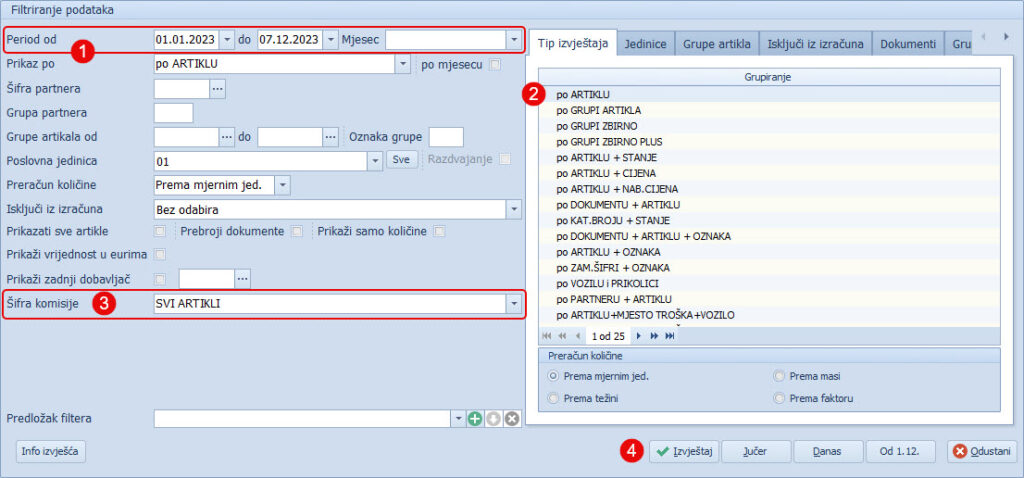
Na formi izvještaja odaberite period za koji želite napraviti pregled prodaje komisijske robe, a u polju šifra komisije na dnu odaberite šifru vašeg komisijskog partnera za kojega radite pregled.
Izvještaj koji dobijete možete odštampati ili exportirati u Excel te poslati vašem komisijskom partneru.
Izrada Primke-Kalkulacije #
nakon što vam na osnovu izvještaja o prodanoj robi kojeg ste na prethodnom koraku napravili i poslali vašem komisijskom partneru, taj isti partner ispostavi svoju fakturu za prodanu robu. Vi tu fakturu morate provesti kroz svoje skaldište, tj. morate napraviti Primku-Kalkulaciju (PRK).
Skladište > Primka-Kalkulacija
Otvorite unos novog dokumenta i napravite Primku
Obratite pažnju da vam partner šalje fakturu po istim nbc po kojima ste dobili robu na Komisijskoj izdatnici i po kojoj ste radili kod sebe Komisijsku Primku.
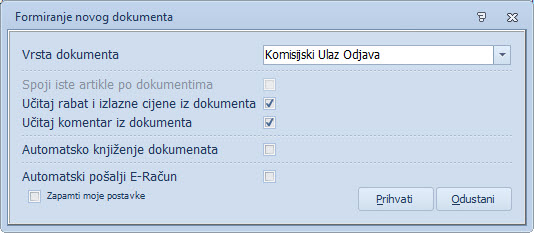
Nakon knjiženja Primke-Kalkulacije, označite tu Primku i preko tipke “Prijenos” možete podatke prebaciti u Komisijsku odjavu (KUO).

U polju Vrsta dokumenta odaberite KUO Komisijska Odjava, uključite opciju prijenos rabata ako ste imali rabat u Primki.
Pogledate li materijalnu karticu našega komisijskog artikla, trebala bi izgledati kao na slici:
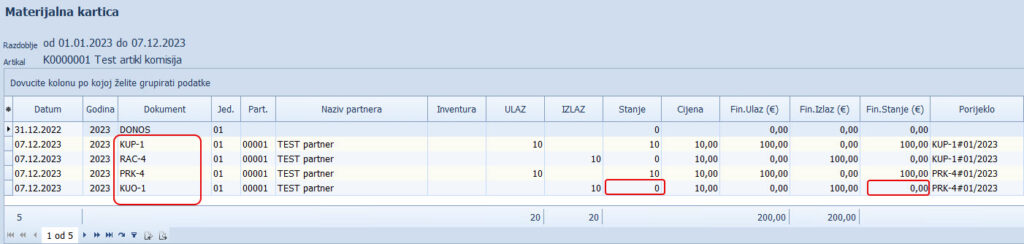
Možete vidjeti put koji je komisijski artikal morao proći da bi opet na kraju došao na nulu.
Ovime smo završili i odjavili našu prodanu komisijsku robu za period
Inventura komisijske robe #
Inventuru radite kao i za vašu normalnu robu, jer komisijska roba je zavedena u šifrarniku artikala pod zasebnom šifrom artikla i kao takvu ju na polici lako razlikujete od vaše robe. U slučaju da namjeravate napraviti inventuru samo komisijske robe onda bi trebali sve komisijske artikle u šifrarniku dodijeliti u neku grupu artikala na kojoj će biti samo komisijska roba ili samo roba od nekog komisijskog partnera i onda radite normalnu inventuru po grupama artikala.