Skip to content
EP DokumentacijaEP Dokumentacija
  • EP Dokumentacija
  • EP stranica
  • Preuzimanja
  • Knowledge bases
  • FAQ

Gath ERP dokumentacija

Osnovna podešenja

  • Gath ERP aplikacija
  • Minimalni uvjeti instalacije
  • Regionalne postavke
  • Osnove i savjeti
  • Kontaktiranje podrške
  • Traženje i mijenjanje parametara
  • Osnovni parametri dokumenata
  • Osnovni podaci o poduzeću
  • Korisnici programa
  • Poslovne jedinice – skladišta
  • Ispis slike potpisa na dokumentima
  • Podešavanje ispisa dokumenata
  • Ispisa logotipa u zaglavlju
  • Aktiviranje nove kase
  • Ispis logotipa na POS pisaču
  • Ispis QR koda “Slikaj i plati”
  • Podešavanje izgleda programa
  • e-mail podešenja
  • Instalacija pisača
  • Promjena dužine šifre artikla
  • Baza programa
  • Dogradnja programa

Napredna podešenja

  • Zabrana izdavanja vrste dokumenata kupcima
  • Fiskalizacija 2.0
  • Gmail – email postavke
  • Slanje stanja partneru
  • Slike artikala unutar Gath-a
  • Akcije maloprodajne kase
  • Grupe poslovnih partnera
  • Povezivanje Avans – Račun
  • Korisnički dokumenti
  • Zaštita pristupa korisnika
  • Najniža cijena zadnjih 30 dana
  • Tvrtka nije u sustavu PDV-a
  • Izrada labela naljepnica i deklaracija
  • Sinkronizacija podataka

Specifična podešenja

  • SKY aplikacija
  • Sidrenje cijena
  • Fiskalizacija
  • e-Računi
  • Backorder
  • Rezervacije
  • Serijski brojevi
  • Lot/šarža- rok trajanja
  • Normativi
  • Intrastat
  • ABC Analiza
  • Planer servisa
  • eXite
  • Ekološka naknada
  • Evidencija radnih sati

Robno poslovanje

  • Inventura
  • Prijenos zalihe u novu godinu
  • Ne uparene nabavne cijene
  • Ulazna komisija
  • Izlazna komisija
  • FIFO metoda
  • Unos napojnice kod naplate

Financijsko poslovanje

  • PDV obrazac – novi način unosa
  • AIS, e-plati, merBanking
  • Definicije automatskih temeljnica
  • Obrazac UR – broja računa
  • Osnovice poreza u knjizi IR
  • Pretporez po naplaćenoj naknadi
  • Novi obračun plaće 2024
  • Kontni plan
  • Šifrarnik temeljnica
  • Vrste knjiga UR/IR
  • KUR-e koje ne ulaze u obrazac UR
  • Zatvaranje klasa Glavne knjige
  • Plaće
  • Kompenzacije
  • Osnovna sredstva

Dodatni moduli

  • Aplikacija barcoder
  • Sistem vjernosti
  • Upute za vođenje OBRTA
  • Hotelsko Poslovanje
  • WebShop WP B2C
  • WebShop Woo Premium
  • Praćenje utroška vremena

Izvješća

  • Stanje zalihe
  • Stanje zalihe – starosna struktura
  • Izvješća kupljene robe
  • Izvješća prodane robe

Šifrarnici programa

  • Rezervni šifrarnik artikala
  • Šifrarnik poslovnih partnera
  • Dodatne adrese partnera
  • Šifrarnik ugovora partnera
  • Šifrarnik artikala-usluga
  • Šifrarnik grupa artikala/usluga
  • Šifrarnik kategorija
  • Šifrarnik proizvođača
  • Šifrarnik guma i felgi
  • Šifrarnik tarifnih razreda
  • Šifrarnik načina plaćanja
  • Šifrarnik gradova
  • Šifrarnik komentara dokumenata
View Categories
  • Početna
  • Dokumentacija
  • Podrška
  • Specifična podešenja
  • Serijski brojevi

Serijski brojevi

2 min - potrebno vrijeme čitanja

Rad sa serijskim brojevima #

Za praćenje ulaza i izlaza po serijskim brojevima prvo je potrebno uključiti parametar

Izbornik Sistem -> Parametri programa -> Promjena parametara

Kliknite na Prihvati, kako bi spremili promjene u parametrima!

Šifrarnik artikala (promjena artikla) #

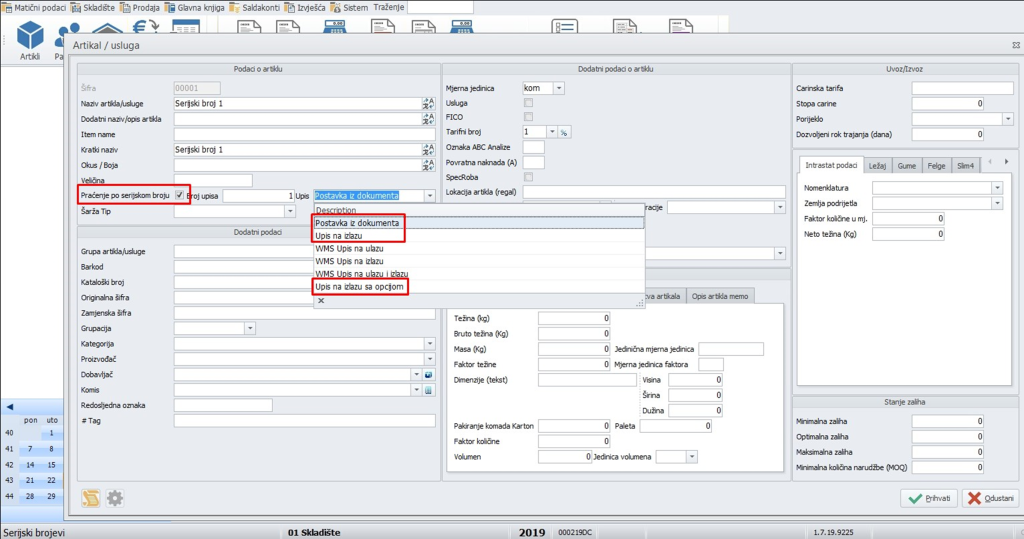
U šifrarniku artikala na artiklima na kojima želite pratiti serijske brojeve, potrebno uključiti opciju Praćenje po serijskom broju kao i opcija praćenja (ostavit ćemo „postavka iz dokumenta“ postoje i opcije upisa serijskog broja kod izlaza, no o tome malo kasnije).
Ulaz artikla (npr. primka) #

Kada se radi ulaz tog artikla kroz primku, program će vas nakon unosa količine pitati za serijske brojeve:

Serijske brojeve možete ovisno o količini unijeti ručno svaki pojedinačno ili iskoristiti generator serijskih brojeva za kreiranje određene količine serijskih brojeva.

Ako želite unijeti ručno serijske brojeve samo kliknite dolje u polje i unesite brojeve ručno ili skeniranjem barcoda sa proizvoda.

Enterom prelazite u novi red!

Želite li iskoristiti generator serijskih brojeva, u gornjem dijelu forme unesite fiksni dio serijsih brojeva ako se radi o seriji artikala koji imaju isti početni dio serijskih brojeva. U polje od-do upišite od kojeg do kojeg broja ide numeracija i na kraju kliknite na tipku Izvrši upis prema zadanom kriteriju, i dolje ćete dobiti serijske brojeve.
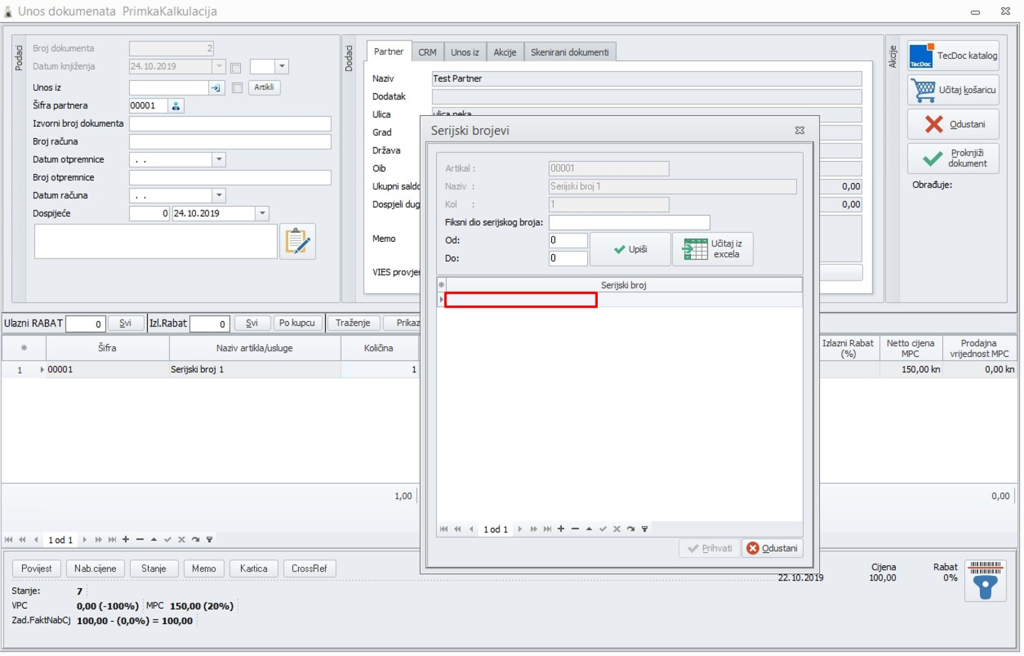
Kada ste završili sa serijskim brojevima kliknite na Prihvati i završite knjiženje Primke.

Izlaz artikla sa serijskim brojem #

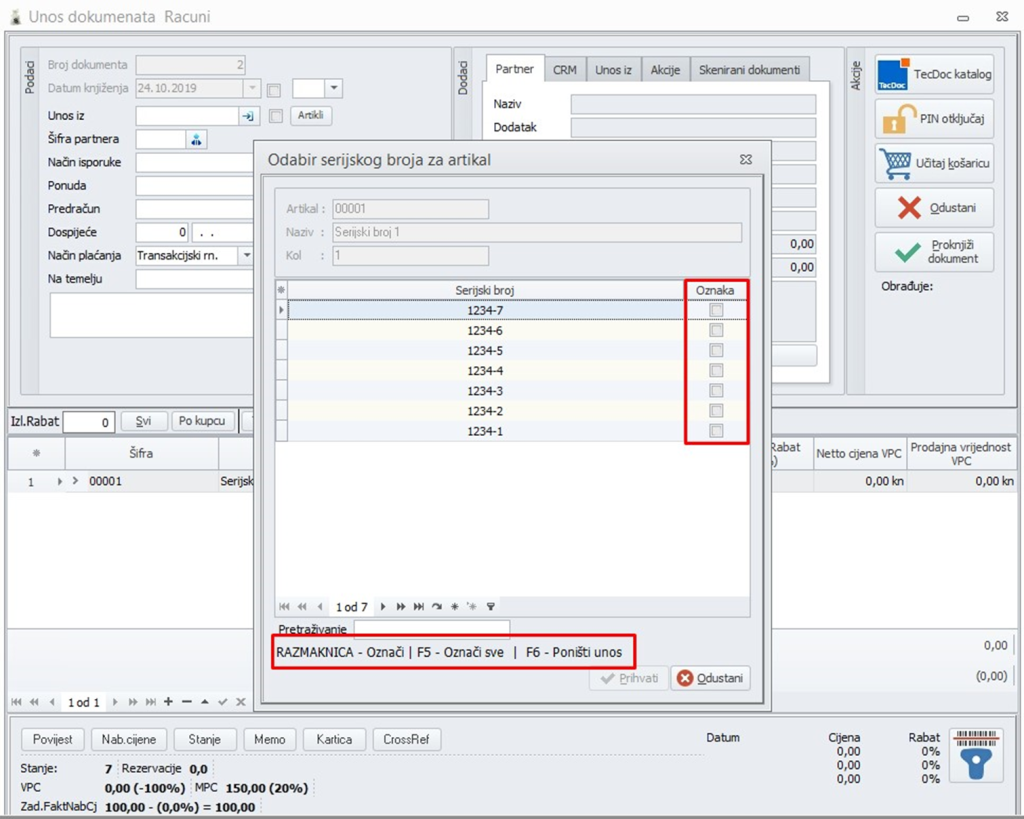
Na izlaznom dokumentu (samo onome koji skida sa materijalne kartice) kada budete fakturirali artikal za koji imate serijske brojeve, program će vas pitati koje serijske brojeve želite iskoristiti.

Na toj formi razmaknicom (spacebar) na tipkovnici označite jedan ili tipkom F5 označite sve serijske brojeve i kliknite Prihvati.

  • Razmaknica (space) – označi
  • F5 – označi sve
  • F6 – poništi unos

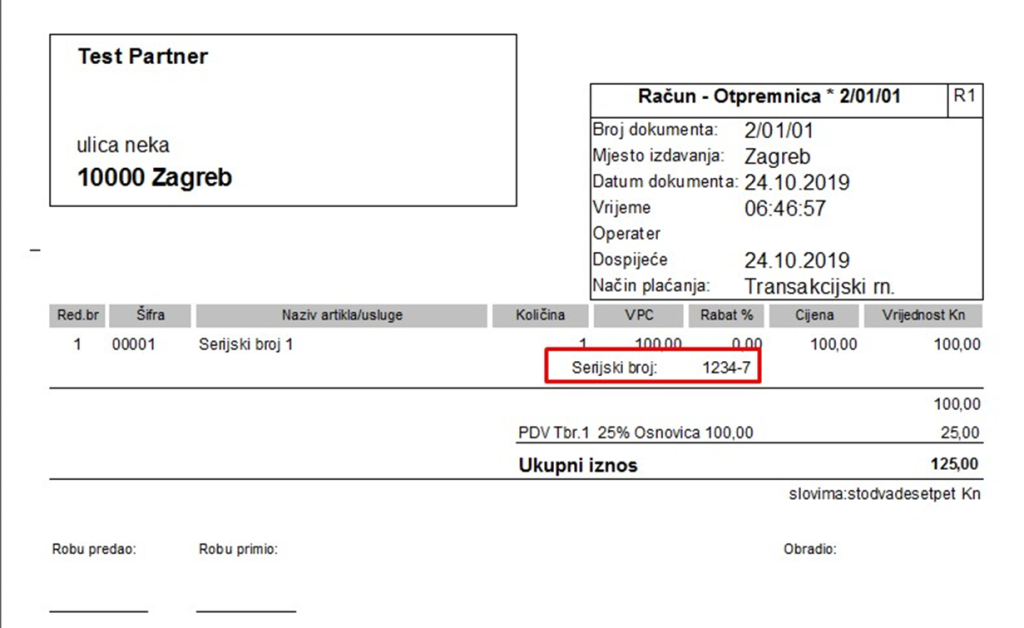
Ispis sa serijskim brojem #

Izgled ispisa serijskog broja koji je povezan sa artiklom
Kartica seriskog broja #

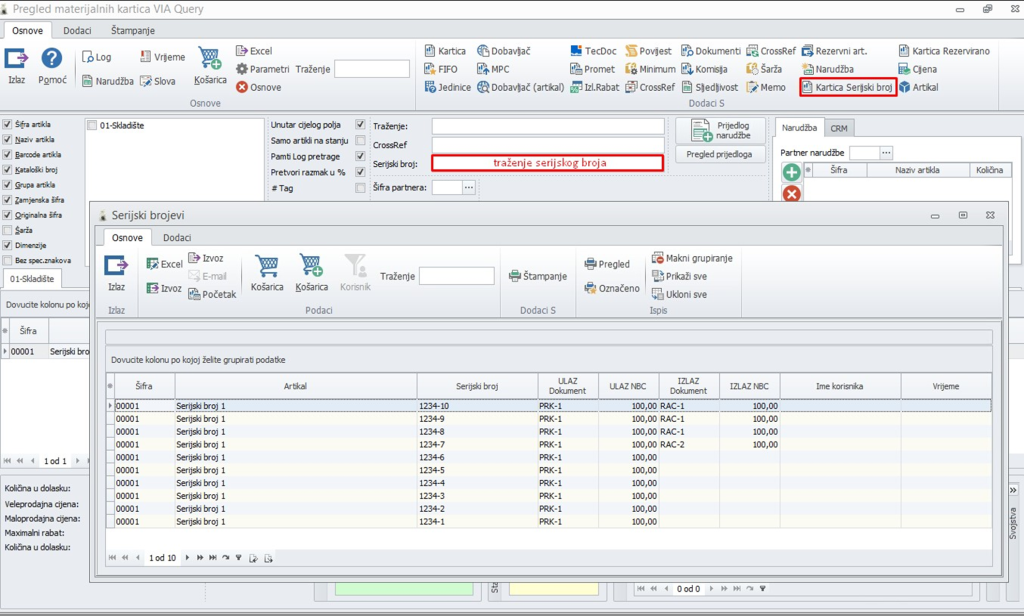
Skladište > Materijalne karrtice

Ovdje možete pronaći informacije o ulazu i izlazu serijskih brojeva preko kartice serijskog broja.

serijski brojevi
Kako biste ocijenili dokument ?
Još uvijek zapinjete? Kako možemo pomoći?

Još uvijek zapinjete? Kako možemo pomoći?

Updated on 10. siječnja 2024.
RezervacijeLot/šarža- rok trajanja
Sadržaj dokumenta
  • Rad sa serijskim brojevima
  • Šifrarnik artikala (promjena artikla)
  • Ulaz artikla (npr. primka)
  • Izlaz artikla sa serijskim brojem
  • Ispis sa serijskim brojem
  • Kartica seriskog broja
sva prava pridržana 2026 © Elektronika Perhoč d.o.o.
  • Podrška
  • EP stranica
  • Preuzimanja