Skip to content
EP DokumentacijaEP Dokumentacija
  • EP Dokumentacija
  • EP stranica
  • Preuzimanja
  • Knowledge bases
  • FAQ

Gath ERP dokumentacija

Osnovna podešenja

  • Gath ERP aplikacija
  • Minimalni uvjeti instalacije
  • Regionalne postavke
  • Osnove i savjeti
  • Kontaktiranje podrške
  • Traženje i mijenjanje parametara
  • Osnovni parametri dokumenata
  • Osnovni podaci o poduzeću
  • Korisnici programa
  • Poslovne jedinice – skladišta
  • Ispis slike potpisa na dokumentima
  • Podešavanje ispisa dokumenata
  • Ispisa logotipa u zaglavlju
  • Aktiviranje nove kase
  • Ispis logotipa na POS pisaču
  • Ispis QR koda “Slikaj i plati”
  • Podešavanje izgleda programa
  • e-mail podešenja
  • Instalacija pisača
  • Promjena dužine šifre artikla
  • Baza programa
  • Dogradnja programa

Napredna podešenja

  • Zabrana izdavanja vrste dokumenata kupcima
  • Fiskalizacija 2.0
  • Gmail – email postavke
  • Slanje stanja partneru
  • Slike artikala unutar Gath-a
  • Akcije maloprodajne kase
  • Grupe poslovnih partnera
  • Povezivanje Avans – Račun
  • Korisnički dokumenti
  • Zaštita pristupa korisnika
  • Najniža cijena zadnjih 30 dana
  • Tvrtka nije u sustavu PDV-a
  • Izrada labela naljepnica i deklaracija
  • Sinkronizacija podataka

Specifična podešenja

  • SKY aplikacija
  • Sidrenje cijena
  • Fiskalizacija
  • e-Računi
  • Backorder
  • Rezervacije
  • Serijski brojevi
  • Lot/šarža- rok trajanja
  • Normativi
  • Intrastat
  • ABC Analiza
  • Planer servisa
  • eXite
  • Ekološka naknada
  • Evidencija radnih sati

Robno poslovanje

  • Inventura
  • Prijenos zalihe u novu godinu
  • Ne uparene nabavne cijene
  • Ulazna komisija
  • Izlazna komisija
  • FIFO metoda
  • Unos napojnice kod naplate

Financijsko poslovanje

  • PDV obrazac – novi način unosa
  • AIS, e-plati, merBanking
  • Definicije automatskih temeljnica
  • Obrazac UR – broja računa
  • Osnovice poreza u knjizi IR
  • Pretporez po naplaćenoj naknadi
  • Novi obračun plaće 2024
  • Kontni plan
  • Šifrarnik temeljnica
  • Vrste knjiga UR/IR
  • KUR-e koje ne ulaze u obrazac UR
  • Zatvaranje klasa Glavne knjige
  • Plaće
  • Kompenzacije
  • Osnovna sredstva

Dodatni moduli

  • Aplikacija barcoder
  • Sistem vjernosti
  • Upute za vođenje OBRTA
  • Hotelsko Poslovanje
  • WebShop WP B2C
  • WebShop Woo Premium
  • Praćenje utroška vremena

Izvješća

  • Stanje zalihe
  • Stanje zalihe – starosna struktura
  • Izvješća kupljene robe
  • Izvješća prodane robe

Šifrarnici programa

  • Rezervni šifrarnik artikala
  • Šifrarnik poslovnih partnera
  • Dodatne adrese partnera
  • Šifrarnik ugovora partnera
  • Šifrarnik artikala-usluga
  • Šifrarnik grupa artikala/usluga
  • Šifrarnik kategorija
  • Šifrarnik proizvođača
  • Šifrarnik guma i felgi
  • Šifrarnik tarifnih razreda
  • Šifrarnik načina plaćanja
  • Šifrarnik gradova
  • Šifrarnik komentara dokumenata
View Categories
  • Početna
  • Dokumentacija
  • Podrška
  • Osnovna podešenja
  • Kontaktiranje podrške

Kontaktiranje podrške

2 min - potrebno vrijeme čitanja

Kontakt prema ljudima u podršci možete ostvariti direktno kroz program.

Opcija za pokretanje prijave problema nalazi se u meniju “Sistem”, podmeni “O programu”, opcija “GathSupport”. Do istog dijela programa možete doći i da dva puta kliknete na vaše ime u statusnoj liniji (dno glavnog prozora).

Kada se pokrene GathSupport otvara vam se pregled prijava, gdje automatski su odabrane otvorene prijave. U pregledu je moguće povlačiti otvorene, hitne, zatvorene ili sve tickete. Zavisno kakva prava imate vidite tickete koji su otvarani sa vašeg Gath-a, prema broju licence, ili sve tickete koji su otvarani u cijeloj firmi.

Dvostruki klik mišom na ticket, otvara odabrani u desnom prozoru, te se tu mogu upisivati dodavati poruke ili ubacivati datoteke. Datoteka smije biti maksimalne dužine 1MB. Ukoliko je datoteka duža, prozor za ubacivanje će pocrveniti i neće dozvoliti ubacivanje datoteke.

Sa lijeve strane imate i izbor filtera, ako želite da se ne vide sve poruke.

Kada dodajete novi ticket, možete mu odrediti prioritet. Prioriteti se definiraju automatski, ali EP podrška može dodati i novi prioritet, ako je dogovoreno. Sami možete definirati opis prioriteta, da bi vaši djelatnici na bolji način mogli odabrati pravi prioritet.
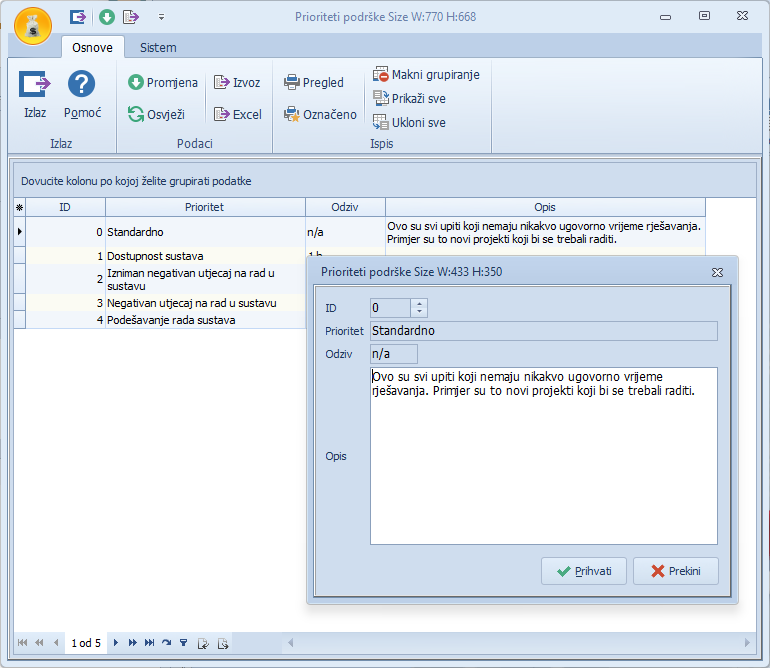
Ko novog ticketa potrebno je unijeti/potvrditi komunikacijske podatke, unijeti naslov (predmet), napisati opis problema, te po potrebi dodati datoteka koje mogu pomoći oko rješavanje problema.

Jednom kad je ticket otvoren, u slučaju bilo kakve promjene (komentar, nova datoteka, promjena statusa), ticket će se automatski otvoriti u desnom gornjem uglu ekrana, te postaviti prozor “iznad” svih ostalih prozora. Kada pročitate promjene, dovoljno je kliknuti u prozoru, i to će označiti ticket pročitanim, te ćete ga moći ili ukloniti, ili samo smanjiti.

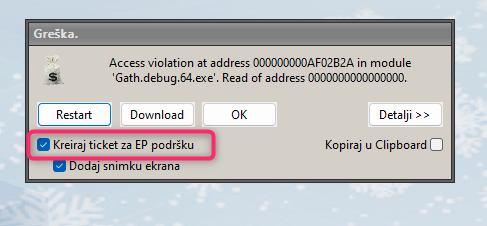
Ukoliko dobijete grešku u programu, prijavak greške možete automatski poslati podršci, sa automatskim otvaranjem ticketa za pomoć u ispravljanju greške. Dovoljno je sam na prozoru sa greškom odabrati “Kreiraj ticket za EP podršku”.
podrška
Kako biste ocijenili dokument ?
Još uvijek zapinjete? Kako možemo pomoći?

Još uvijek zapinjete? Kako možemo pomoći?

Updated on 24. siječnja 2024.
Osnove i savjetiTraženje i mijenjanje parametara
sva prava pridržana 2026 © Elektronika Perhoč d.o.o.
  • Podrška
  • EP stranica
  • Preuzimanja