Skip to content
EP DokumentacijaEP Dokumentacija
  • EP Dokumentacija
  • EP stranica
  • Preuzimanja
  • Knowledge bases
  • FAQ

Gath ERP dokumentacija

Osnovna podešenja

  • Gath ERP aplikacija
  • Minimalni uvjeti instalacije
  • Regionalne postavke
  • Osnove i savjeti
  • Instalacija SQL Servera
  • Kontaktiranje podrške
  • Traženje i mijenjanje parametara
  • Osnovni parametri dokumenata
  • Osnovni podaci o poduzeću
  • Korisnici programa
  • Poslovne jedinice – skladišta
  • Ispis slike potpisa na dokumentima
  • Podešavanje ispisa dokumenata
  • Podešavanje memoranduma i logotipa na ispisu
  • Ispisa logotipa u zaglavlju
  • Aktiviranje nove kase
  • Ispis logotipa na POS pisaču
  • Ispis QR koda “Slikaj i plati”
  • Podešavanje izgleda programa
  • e-mail podešenja
  • Instalacija pisača
  • Promjena dužine šifre artikla
  • Baza programa
  • Dogradnja programa

Napredna podešenja

  • Potpisivanje eRačuna
  • Nalog za plaćanje iz otvorenih stavaka dobavljača
  • Zabrana izdavanja vrste dokumenata kupcima
  • Fiskalizacija 2.0
  • Gmail – email postavke
  • Korištenje GathServer Log Preglednika
  • Slanje stanja partneru
  • Slike artikala unutar Gath-a
  • Akcije maloprodajne kase
  • Grupe poslovnih partnera
  • Povezivanje Avans – Račun
  • Korisnički dokumenti
  • Zaštita pristupa korisnika
  • Najniža cijena zadnjih 30 dana
  • Tvrtka nije u sustavu PDV-a
  • Izrada labela naljepnica i deklaracija
  • Sinkronizacija podataka

Specifična podešenja

  • Sitni inventar
  • SKY aplikacija
  • Sidrenje cijena
  • Fiskalizacija
  • e-Računi
  • Backorder
  • Rezervacije
  • Serijski brojevi
  • Lot/šarža- rok trajanja
  • Normativi
  • Intrastat
  • ABC Analiza
  • Planer servisa
  • eXite
  • Ekološka naknada
  • Evidencija radnih sati

Robno poslovanje

  • Inventura
  • Prijenos zalihe u novu godinu
  • Ne uparene nabavne cijene
  • Ulazna komisija
  • Izlazna komisija
  • FIFO metoda
  • Unos napojnice kod naplate

Financijsko poslovanje

  • Planiranje prihoda i rashoda
  • eIzvještavanje preko unosa izvoda banke (obrt)
  • Nalog za plaćanje iz otvorenih stavaka dobavljača
  • Potpisivanje eRačuna
  • PDV obrazac – novi način unosa
  • AIS, e-plati, merBanking
  • Definicije automatskih temeljnica
  • Obrazac UR – broja računa
  • Osnovice poreza u knjizi IR
  • Pretporez po naplaćenoj naknadi
  • Novi obračun plaće 2024
  • Kontni plan
  • Šifrarnik temeljnica
  • Vrste knjiga UR/IR
  • KUR-e koje ne ulaze u obrazac UR
  • Zatvaranje klasa Glavne knjige
  • Plaće
  • Kompenzacije
  • Osnovna sredstva

Dodatni moduli

  • Aplikacija barcoder
  • Sistem vjernosti
  • Upute za vođenje OBRTA
  • Hotelsko Poslovanje
  • WebShop WP B2C
  • WebShop Woo Premium
  • Praćenje utroška vremena

Izvješća

  • Stanje zalihe
  • Stanje zalihe – starosna struktura
  • Izvješća kupljene robe
  • Izvješća prodane robe

Šifrarnici programa

  • Rezervni šifrarnik artikala
  • Šifrarnik poslovnih partnera
  • Dodatne adrese partnera
  • Šifrarnik ugovora partnera
  • Šifrarnik artikala-usluga
  • Šifrarnik grupa artikala/usluga
  • Šifrarnik kategorija
  • Šifrarnik proizvođača
  • Šifrarnik guma i felgi
  • Šifrarnik tarifnih razreda
  • Šifrarnik načina plaćanja
  • Šifrarnik gradova
  • Šifrarnik komentara dokumenata
View Categories
  • Početna
  • Dokumentacija
  • Podrška
  • Financijsko poslovanje
  • Planiranje prihoda i rashoda

Planiranje prihoda i rashoda

6 min - potrebno vrijeme čitanja


Modul omogućuje da za svaki konto prihoda ili rashoda postavite plan po
poslovnoj jedinici i po mjesecu, a zatim pratite ostvarenje plana uz
usporedbu s prethodnim godinama, bojanje (zeleno/crveno) i grafikone.

Modul ima dva dijela:

  1. Definicija plana — gdje upisujete planirane iznose ili postotke.
  2. Pregled plana i ostvarenja — izvještaj koji uspoređuje plan i stvarno ostvarenje.

1. Za koja konta se radi plan #

Plan se može definirati samo za konta koja su u kontnom planu označena vrstom:

Oznaka konta Značenje Ispunjenje plana znači…
TR Trošak / rashod da je iznos manji nego prethodne godine
PR Prihod da je iznos veći nego prethodne godine

Vrsta konta (TR/PR) postavlja se u šifrarniku kontnog plana (polje Tip konta).
Konta koja nemaju tu oznaku ne nude se kod definicije plana.

2. Definicija plana #

2.1 Otvaranje i popis #

Izbornik: Definicija plana. Otvara se popis već unesenih planova s kolonama
Konto, Mjesec, Godina, Jedinica, Vrsta plana (Iznos / %), Postotak i Iznos,
te gumbima Unos plana, Promjena plana i Brisanje plana.

2.2 Unos plana #

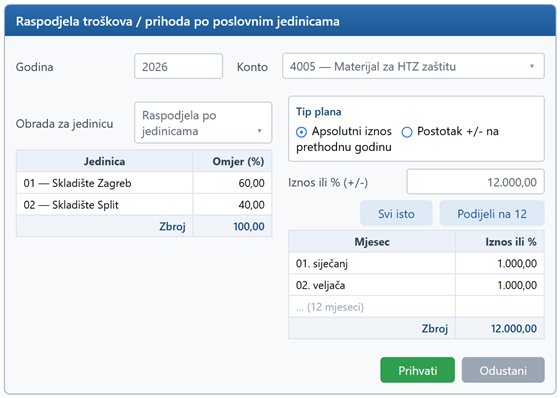
Na gumb Unos plana otvara se prozor za raspodjelu plana po jedinicama i mjesecima:
Raspodjela troškova / prihoda po poslovnim jedinicama

2026

4005 — Materijal za HTZ zaštitu

Raspodjela po jedinicama
Jedinica Omjer (%)
01 — Skladište Zagreb 60,00
02 — Skladište Split 40,00
Zbroj 100,00
Tip plana

Apsolutni iznos  
Postotak +/- na prethodnu godinu

12.000,00
Svi istoPodijeli na 12
Mjesec Iznos ili %
01. siječanj 1.000,00
02. veljača 1.000,00
… (12 mjeseci)
Zbroj 12.000,00

PrihvatiOdustani

Slika 1 — Prozor za unos plana: lijevo raspodjela po jedinicama (zbroj 100 %), desno tip plana i iznosi po mjesecima.

2.3 Tip plana — iznos ili postotak (bez miješanja) #

Za svaki konto birate jedan tip plana — nije moguće miješati na istom kontu:

Tip plana Što se upisuje
Apsolutni iznos Točan planirani iznos po mjesecu (npr. 1.000,00).
Postotak +/- na prethodnu godinu Postotak kojim se mijenja plan u odnosu na ostvarenje prethodne godine u tom mjesecu. Npr. +10 znači „plan = prošlogodišnje ostvarenje uvećano za 10 %”, a -5 znači sniženje za 5 %.
Kad odaberete Postotak, zbroj na dnu mjesečnog popisa se sakriva — jer zbrajanje postotaka nema smisla i samo zbunjuje. Kod Apsolutnog iznosa zbroj je vidljiv (ukupni godišnji plan).

2.4 Pomoćni gumbi za brži unos #

Gumb Što radi
Svi isto Upisuje vrijednost iz polja Iznos ili % u sve mjesece jednako.
Podijeli na 12 Iznos iz polja podijeli ravnomjerno na 12 mjeseci. Dostupno samo za apsolutni iznos.

Vrijednosti po mjesecima možete i nakon toga ručno ispraviti u tablici mjeseci.

2.5 Poslovna jedinica #

U polju Obrada za jedinicu birate:

  • jednu poslovnu jedinicu — plan se odnosi samo na nju, ili
  • Raspodjela po jedinicama — upisujete omjer (%) za svaku jedinicu, a program plan
    automatski razdijeli na jedinice prema tim omjerima. Zbroj omjera mora biti 100 %.

2.6 Spremanje i provjere #

Klikom na Prihvati program prije zatvaranja prozora provjeri podatke. Ako nešto
nedostaje, prikaže poruku i ostaje u prozoru da ispravite — bez ponovnog upisivanja svega:

Provjera Poruka ako nije ispunjeno
Konto mora biti odabran „Odaberite konto”
Poslovna jedinica mora biti odabrana (kad nije raspodjela) „Odaberite poslovnu jedinicu”
Kod raspodjele — zbroj omjera = 100 % „Zbroj udjela poslovnih jedinica mora biti 100 %”

3. Pregled plana i ostvarenja #

Izbornik: Pregled plana i ostvarenja. Najprije birate parametre izvještaja:
Vrsta (Sve / TR / PR), Datum od – do, Konto od – do, Poslovna jedinica i
Mjesto troška. Na Prihvati se izračuna izvještaj.

3.1 Tablica i bojanje #

Za svaki konto prikazuju se tri godine i plan:

Konto Naziv Ostvarenje
(pretprošla)
Ostvarenje
(prošla)
Ostvarenje
(tekuća)
Index Plan Index
na plan
4005 Materijal … 11.500 12.000 10.500 -12,5 % 11.000 -4,5 %
4010 Energija … 7.800 8.000 8.600 +7,5 % 7.600 +13,2 %
7500 Prihod od … 48.000 50.000 55.000 +10,0 % 53.000 +3,8 %

Stupac Ostvarenje (pretprošla) je informativan. Ključna je usporedba tekuće godine s
prošlom i s planom, izražena i u postotku (Index).

Boje: zeleno = plan ispunjen,
crveno = nije ispunjen. Isto pravilo vrijedi za
iznos tekuće godine i za postotak (Index).

3.2 Pravilo ispunjenja #

Vrsta konta Plan je ispunjen (zeleno) kad je tekuća godina…
TR — trošak … manja od prošle godine (odnosno od plana) — manje troška je bolje.
PR — prihod … veća od prošle godine (odnosno od plana) — više prihoda je bolje.

3.3 Mjesečni detalj #

Svaki red konta može se razgranati (klik na +) i prikazati razradu po mjesecima
— pretprošla / prošla / tekuća godina, plan i postotak za svaki mjesec, s istim bojanjem. Tako odmah
vidite u kojem je mjesecu odstupanje.

3.4 Grafikoni #

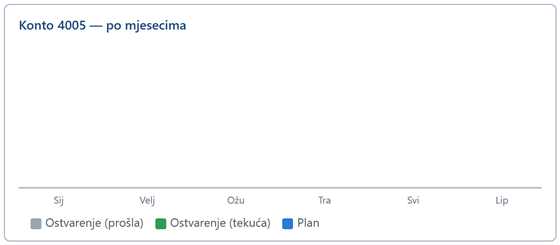
Uz tablicu se prikazuju dva stupčasta grafikona:

  • Po odabranom kontu — prošla / tekuća godina i plan kroz 12 mjeseci. Mijenja se klikom na konto u tablici.
  • Ukupno — zbirno prihodi i rashodi po mjesecima.
Konto 4005 — po mjesecima
SijVeljOžuTraSviLip
Ostvarenje (prošla)
Ostvarenje (tekuća)
Plan

Slika 2 — Grafikon ostvarenja po odabranom kontu (stupci: prošla godina, tekuća godina, plan).

4. Tipičan tijek rada #

  1. U kontnom planu provjerite da konta imaju oznaku TR ili PR.
  2. U Definiciji plana za svaki konto unesite plan (iznos ili postotak) po jedinici i mjesecima.
  3. Tijekom godine u Pregledu plana i ostvarenja pratite je li plan ispunjen (zeleno/crveno) i u kojim mjesecima.
Napomena: plan za tekuću godinu definiran postotkom računa se iz
ostvarenja prethodne godine. Da bi takav plan imao smisla, podaci prethodne godine moraju
postojati u glavnoj knjizi.

Gath — korisničke upute za modul planiranja prihoda i rashoda.
Prikazi u uputama su shematski; izgled u programu može se neznatno razlikovati ovisno o temi i postavkama.


Kako biste ocijenili dokument ?
Još uvijek zapinjete? Kako možemo pomoći?

Još uvijek zapinjete? Kako možemo pomoći?

Updated on 2. lipnja 2026.
Osnovna sredstvaeIzvještavanje preko unosa izvoda banke (obrt)
Sadržaj dokumenta
  • 1. Za koja konta se radi plan
  • 2. Definicija plana
    • 2.1 Otvaranje i popis
    • 2.2 Unos plana
    • 2.3 Tip plana — iznos ili postotak (bez miješanja)
    • 2.4 Pomoćni gumbi za brži unos
    • 2.5 Poslovna jedinica
    • 2.6 Spremanje i provjere
  • 3. Pregled plana i ostvarenja
    • 3.1 Tablica i bojanje
    • 3.2 Pravilo ispunjenja
    • 3.3 Mjesečni detalj
    • 3.4 Grafikoni
  • 4. Tipičan tijek rada
sva prava pridržana 2026 © Elektronika Perhoč d.o.o.
  • Podrška
  • EP stranica
  • Preuzimanja
