

Korisničke upute — program Gath · knjiženje dokumenata iz robnog u glavnu knjigu
Modul Automatsko knjiženje automatski prenosi (knjiži) dokumente iz robnog poslovanja u glavnu knjigu i kreira temeljnice prema definiciji konta knjiženja. Knjiženje možete pokrenuti ručno kroz prozor, ili ga prepustiti automatiziranoj proceduri koja radi sama jednom dnevno. Postavke (koje vrste dokumenata, koje jedinice, kako se računa datum temeljnice) možete spremiti kao definiciju i ponovno koristiti.
Gdje se nalazi: glavni izbornik → Glavna knjiga → Automatsko knjiženje.
1. Prozor Automatsko knjiženje #
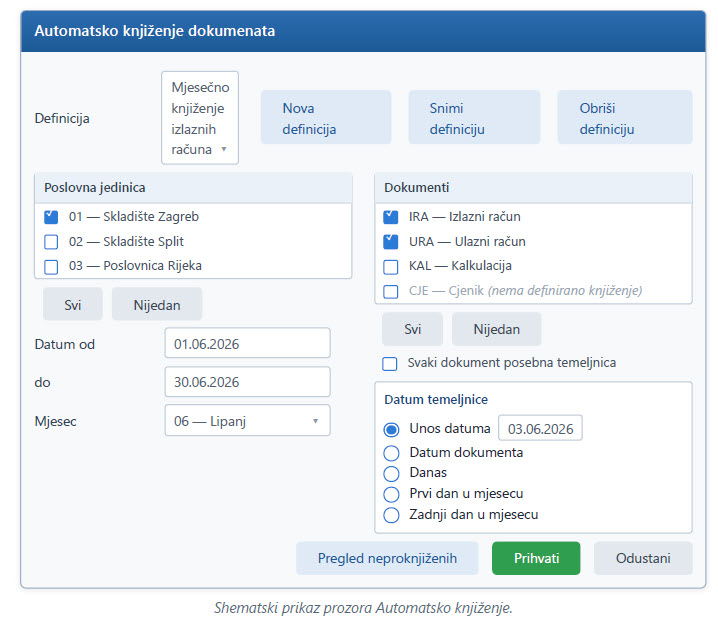
Prozor je podijeljen na odabir definicije (vrh), poslovnih jedinica (lijevo), vrsta dokumenata (desno), razdoblja te načina računanja datuma temeljnice.
2. Definicije automatskog knjiženja #
Definicija je spremljeni skup postavki — koje vrste dokumenata, koje poslovne jedinice, razdvaja li se svaki dokument i kako se računa datum temeljnice. Umjesto da svaki put ručno označavate sve, definiciju jednom složite, spremite i kasnije samo odaberete.
| Gumb / kontrola | Što radi |
| Definicija (padajući popis) | Odabir spremljene definicije. Odabirom se forma automatski popuni spremljenim postavkama (jedinice, dokumenti, razdvajanje, datum temeljnice). |
| Nova definicija | Sprema trenutne postavke kao novu definiciju. Program traži naziv definicije. |
| Snimi definiciju | Sprema promjene u trenutno odabranu definiciju. Ako nije odabrana, ponaša se kao Nova. |
| Obriši definiciju | Briše trenutno odabranu definiciju (uz potvrdu). |
Savjet: ako je popis poslovnih jedinica prazan u definiciji, knjiženje se izvodi za sve aktivne jedinice. Tako jedna definicija pokriva cijelu tvrtku bez nabrajanja jedinica.
3. Što se knjiži — odabir #
3.1 Poslovne jedinice #
Označite kvačicom jedinice za koje se knjiži. Gumbi Svi / Nijedan brzo označavaju/odznačavaju sve. Prazan odabir u definiciji znači sve jedinice (vidi savjet gore).
3.2 Vrste dokumenata #
Označite vrste dokumenata koje treba proknjižiti (npr. IRA, URA, KAL…). Dokumenti koji nemaju definirano knjiženje u glavnu knjigu prikazani su sivo i ne mogu se označiti.
3.3 Razdoblje #
Pri ručnom pokretanju knjiže se dokumenti čiji je datum u rasponu Datum od – do. Polje Mjesec je pomoć za brzo postavljanje raspona na cijeli mjesec.
3.4 Svaki dokument posebna temeljnica #
Ako je uključeno, za svaki dokument kreira se zasebna temeljnica. Ako je isključeno, više dokumenata iste vrste/dana grupira se u jednu temeljnicu.
4. Datum temeljnice #
Određuje koji se datum upisuje na temeljnicu u glavnoj knjizi. Na raspolaganju je 5 načina:
| Opcija | Datum temeljnice je… | Tipična upotreba |
| Unos datuma | Datum koji ručno upišete u polje pored opcije (zadano: današnji dan). | Jednokratno knjiženje na točno određeni datum. |
| Datum dokumenta | Datum samog dokumenta koji se knjiži. | Temeljnica prati datum izvornog dokumenta. |
| Danas | Današnji datum (datum knjiženja). | Sve današnje knjiženje na današnji datum. |
| Prvi dan u mjesecu | Prvi dan mjeseca u kojem je dokument. | Zbirne mjesečne temeljnice na početak mjeseca. |
| Zadnji dan u mjesecu | Zadnji dan mjeseca u kojem je dokument. | Zbirne mjesečne temeljnice na kraj mjeseca. |
Važno: opcija Unos datuma služi samo za ručno knjiženje i ne može se spremiti u definiciju — ručno upisani datum nema smisla za ponavljajuće/automatsko knjiženje. Pri spremanju definicije odaberite jedan od preostala 4 načina (Datum dokumenta, Danas, Prvi/Zadnji dan u mjesecu). Polje za upis datuma aktivno je samo kad je odabrana opcija Unos datuma.
5. Pokretanje knjiženja (ručno) #
- Odaberite (ili složite) definiciju te provjerite označene jedinice i dokumente.
- Postavite razdoblje (Datum od – do) i način datuma temeljnice.
- Gumb Pregled neproknjiženih prikazuje dokumente koji još nisu proknjiženi — provjera prije knjiženja.
- Gumb Prihvati pokreće knjiženje. Za svaki dokument kreira se temeljnica u glavnoj knjizi.
Gumb Prihvati aktivan je tek kad je označena barem jedna jedinica i barem jedna vrsta dokumenta.
Najčešća greška — temeljnica nije u ravnoteži. Ako za neki dokument duguje i potražuje nisu jednaki, temeljnica se ne knjiži i prikazuje se poruka s popisom problematičnih dokumenata. Uzrok je obično nepotpuna definicija konta knjiženja za tu vrstu dokumenta. Ispravite definiciju konta pa ponovite knjiženje.
6. Automatizirana procedura (knjiženje bez korisnika) #
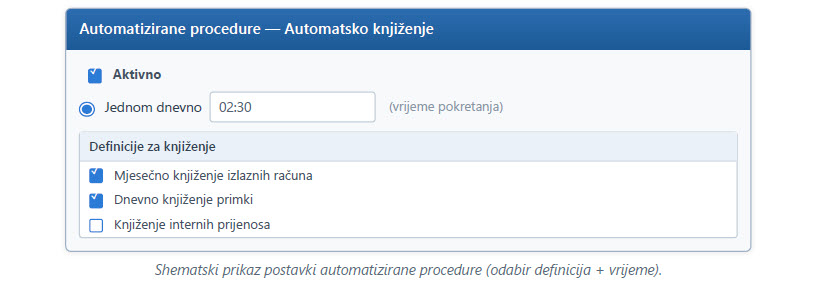
Da se ne mora svaki dan ručno pokretati, knjiženje se može prepustiti automatiziranoj proceduri koja radi u pozadini, sama, jednom dnevno.
Gdje se podešava: glavni izbornik → Sistem → Automatizirane procedure → procedura Automatsko knjiženje.
6.1 Odabir definicija #
Označite koje definicije procedura izvršava. Ako ništa ne označite, procedura izvršava sve aktivne definicije.
6.2 Samo jednom dnevno #
Procedura se može postaviti isključivo na jednom dnevno (zadano vrijeme), bez intervala — knjiženje se po prirodi radi jednom na dan.
6.3 Koji period se knjiži #
Pri svakom pokretanju procedura knjiži razdoblje od zadnjeg uspješno proknjiženog dana do jučer.
- Knjiži se zaključno s jučerašnjim danom — tekući dan se nikada ne knjiži (dnevni promet još nije gotov).
- Sljedeće pokretanje nastavlja od zadnjeg proknjiženog datuma, pa nema preskočenih ni dvostrukih dana.
- Već proknjiženi dokumenti se preskaču (ponovno pokretanje je sigurno).
6.4 Praćenje grešaka (log) #
Svako automatsko knjiženje upisuje se u log s detaljima: definicija, jedinica, vrsta i broj dokumenta, datum, status (proknjiženo / greška / već proknjiženo) i razlog kod greške (npr. neravnoteža temeljnice). Tako se uvijek može provjeriti što nije proknjiženo i zašto.
7. Tipičan tijek rada #
- U kontnom planu i definiciji konta knjiženja provjerite da vrste dokumenata imaju ispravno definirano knjiženje.
- Otvorite Glavna knjiga → Automatsko knjiženje, složite postavke i spremite definiciju (Nova definicija).
- Po potrebi knjižite ručno (Pregled neproknjiženih → Prihvati).
- Za stalan rad bez korisnika, u Sistem → Automatizirane procedure uključite Automatsko knjiženje, odaberite definicije i vrijeme.
- Povremeno provjerite log radi eventualnih grešaka (najčešće neravnoteža temeljnice).
Gath — korisničke upute za Automatsko knjiženje (robno → glavna knjiga). Prikazi u uputama su shematski; izgled u programu može se neznatno razlikovati ovisno o temi i postavkama.