Skip to content
EP DokumentacijaEP Dokumentacija
  • EP Dokumentacija
  • EP stranica
  • Preuzimanja
  • Knowledge bases
  • FAQ

Gath ERP dokumentacija

Osnovna podešenja

  • Gath ERP aplikacija
  • Minimalni uvjeti instalacije
  • Regionalne postavke
  • Osnove i savjeti
  • Kontaktiranje podrške
  • Traženje i mijenjanje parametara
  • Osnovni parametri dokumenata
  • Osnovni podaci o poduzeću
  • Korisnici programa
  • Poslovne jedinice – skladišta
  • Ispis slike potpisa na dokumentima
  • Podešavanje ispisa dokumenata
  • Ispisa logotipa u zaglavlju
  • Aktiviranje nove kase
  • Ispis logotipa na POS pisaču
  • Ispis QR koda “Slikaj i plati”
  • Podešavanje izgleda programa
  • e-mail podešenja
  • Instalacija pisača
  • Promjena dužine šifre artikla
  • Baza programa
  • Dogradnja programa

Napredna podešenja

  • Zabrana izdavanja vrste dokumenata kupcima
  • Fiskalizacija 2.0
  • Gmail – email postavke
  • Korištenje GathServer Log Preglednika
  • Slanje stanja partneru
  • Slike artikala unutar Gath-a
  • Akcije maloprodajne kase
  • Grupe poslovnih partnera
  • Povezivanje Avans – Račun
  • Korisnički dokumenti
  • Zaštita pristupa korisnika
  • Najniža cijena zadnjih 30 dana
  • Tvrtka nije u sustavu PDV-a
  • Izrada labela naljepnica i deklaracija
  • Sinkronizacija podataka

Specifična podešenja

  • SKY aplikacija
  • Sidrenje cijena
  • Fiskalizacija
  • e-Računi
  • Backorder
  • Rezervacije
  • Serijski brojevi
  • Lot/šarža- rok trajanja
  • Normativi
  • Intrastat
  • ABC Analiza
  • Planer servisa
  • eXite
  • Ekološka naknada
  • Evidencija radnih sati

Robno poslovanje

  • Inventura
  • Prijenos zalihe u novu godinu
  • Ne uparene nabavne cijene
  • Ulazna komisija
  • Izlazna komisija
  • FIFO metoda
  • Unos napojnice kod naplate

Financijsko poslovanje

  • PDV obrazac – novi način unosa
  • AIS, e-plati, merBanking
  • Definicije automatskih temeljnica
  • Obrazac UR – broja računa
  • Osnovice poreza u knjizi IR
  • Pretporez po naplaćenoj naknadi
  • Novi obračun plaće 2024
  • Kontni plan
  • Šifrarnik temeljnica
  • Vrste knjiga UR/IR
  • KUR-e koje ne ulaze u obrazac UR
  • Zatvaranje klasa Glavne knjige
  • Plaće
  • Kompenzacije
  • Osnovna sredstva

Dodatni moduli

  • Aplikacija barcoder
  • Sistem vjernosti
  • Upute za vođenje OBRTA
  • Hotelsko Poslovanje
  • WebShop WP B2C
  • WebShop Woo Premium
  • Praćenje utroška vremena

Izvješća

  • Stanje zalihe
  • Stanje zalihe – starosna struktura
  • Izvješća kupljene robe
  • Izvješća prodane robe

Šifrarnici programa

  • Rezervni šifrarnik artikala
  • Šifrarnik poslovnih partnera
  • Dodatne adrese partnera
  • Šifrarnik ugovora partnera
  • Šifrarnik artikala-usluga
  • Šifrarnik grupa artikala/usluga
  • Šifrarnik kategorija
  • Šifrarnik proizvođača
  • Šifrarnik guma i felgi
  • Šifrarnik tarifnih razreda
  • Šifrarnik načina plaćanja
  • Šifrarnik gradova
  • Šifrarnik komentara dokumenata
View Categories
  • Početna
  • Dokumentacija
  • Podrška
  • Napredna podešenja
  • Korištenje GathServer Log Preglednika

Korištenje GathServer Log Preglednika

2 min - potrebno vrijeme čitanja

Za korištenje logova GathServera, preko izbornika odaberite GathServer Log Preglednik:

Sistem -> Slanje podataka -> GathWebServer (SOAP i Rest) [ovaj izbornik se kod Vas možda zove SOAP GathServer] -> GathServer Log Preglednik.
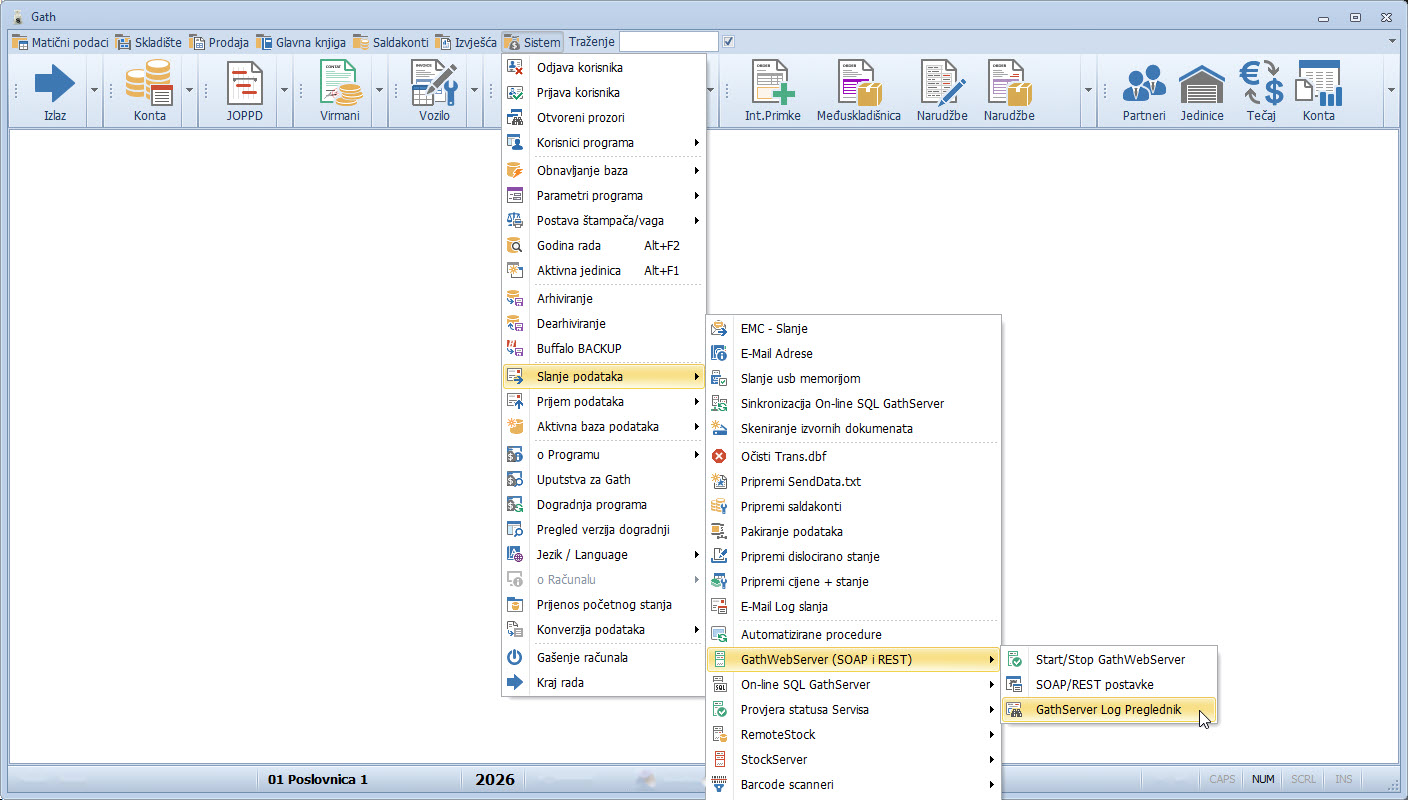
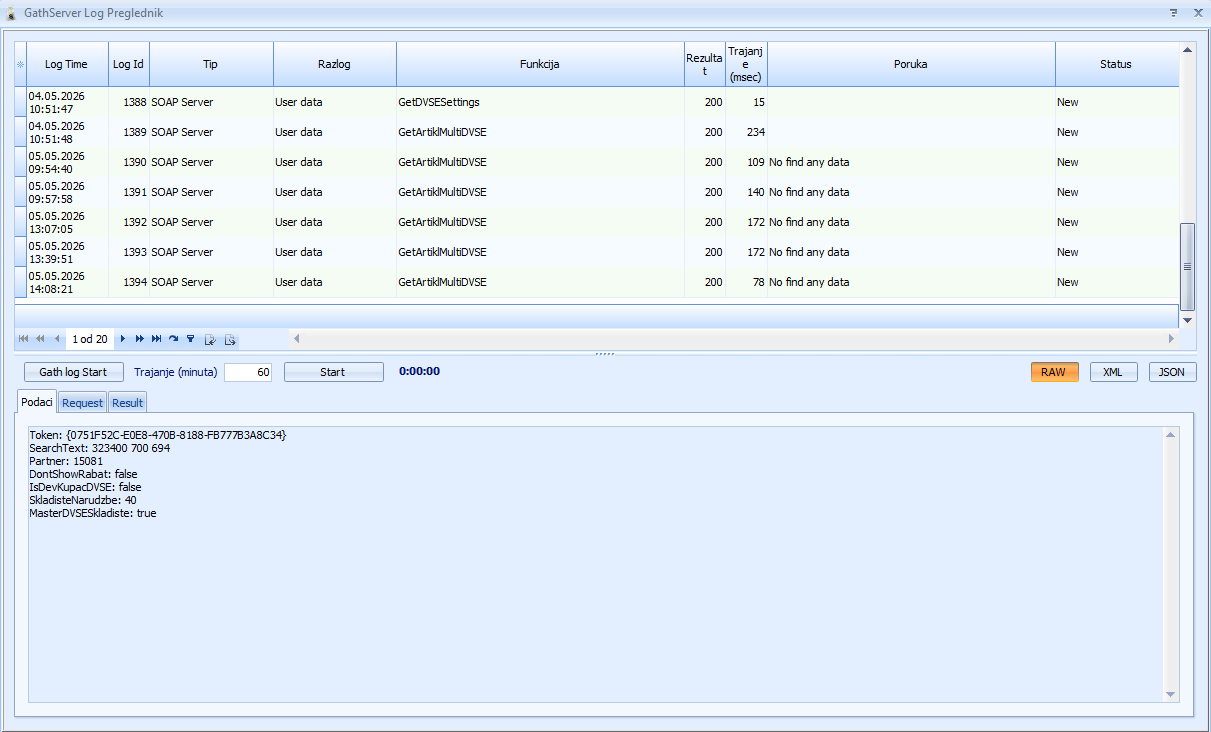
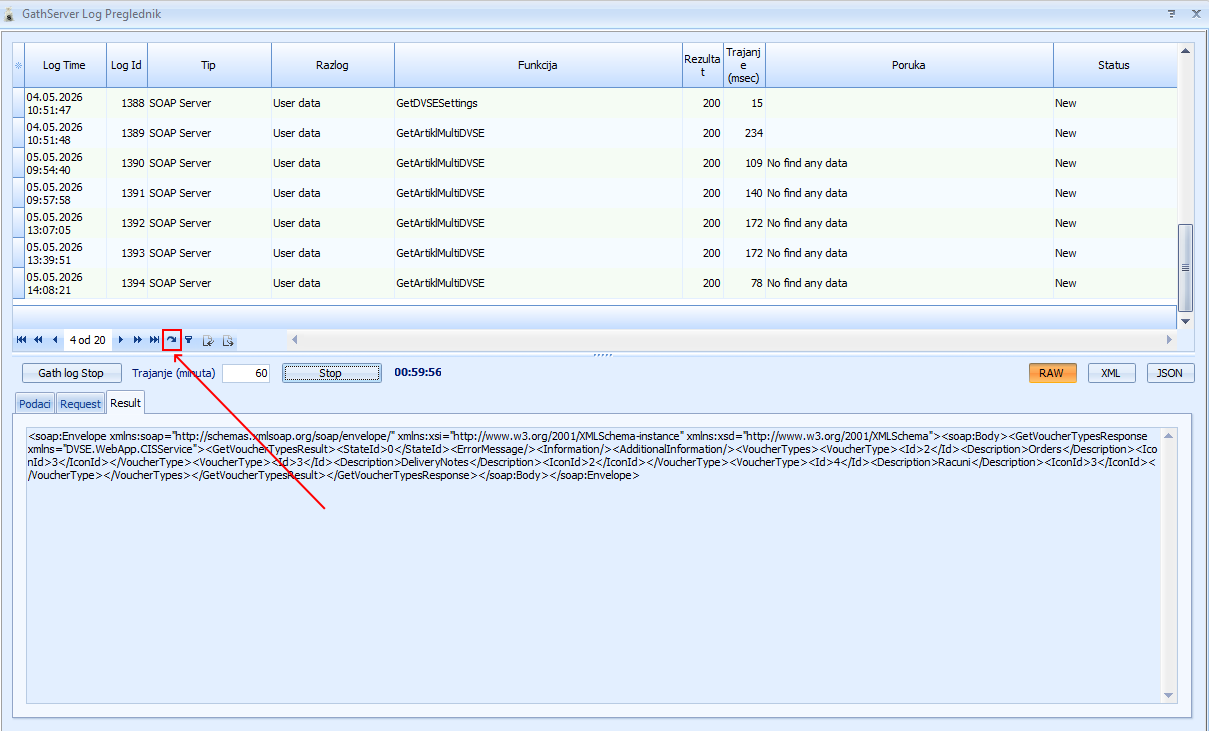
Nakon odabira pojavit će se prozor sa upitima (request-ovima) koji dolaze na Vaše SOAP, REST ili Universal servere.

Opis prikazanih kolona: #

  • – Log Time -> Datum i vrijeme kada je request poslan na Vaš server
  • – Tip -> Na koji server je došao request (SOAP, REST ili Universal Server)
  • – Funkcija -> Naziv pozvane funkcije
  • – Rezultat -> HTTP kod koja je funkcija vratila
  • – Trajanje (msec) -> Trajanje izvršavanja i vraćanja odgovora izražen u milisekundama
  • – Poruka -> Dodatna poruka koju je vratila funkcija (najčešće kod pogrešno izvršenih funkcija tu piše neki podatak)
Prikaz podataka pojedinog upita #

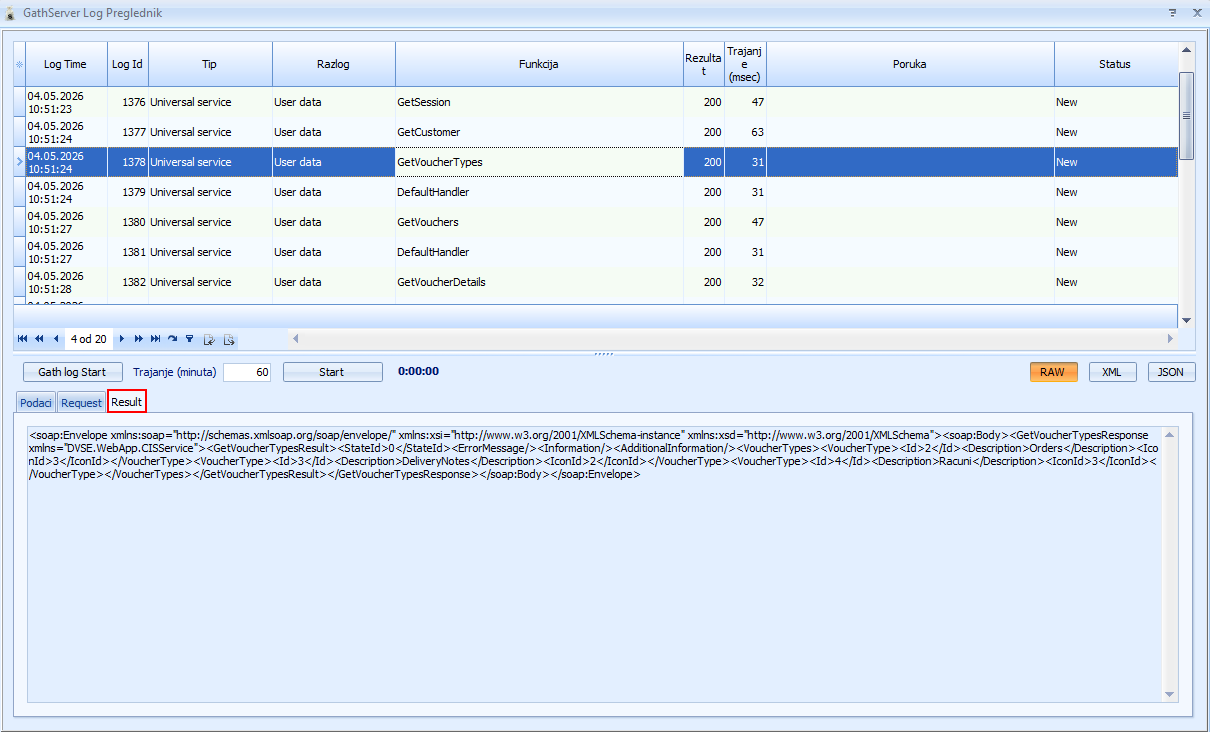
Klikom na jedan od redova u tablici možete vidjeti tekstuanlni zapis requesta (zahtjeva) i response-a (odgovora) koji je zapisan u tablici. Ispod tablice se nalaze tri izbornika: Podaci, Request i Response.

Klikom na upit (Request) možete vidjeti koji se zahtjev poslao prema Vašem serveru.

Klikom na odgovor (Response) možete vidjeti koji je odgovor server poslao nazad pošiljatelju zahtjeva.
Praćenje svih upita u stvarnom vremenu #

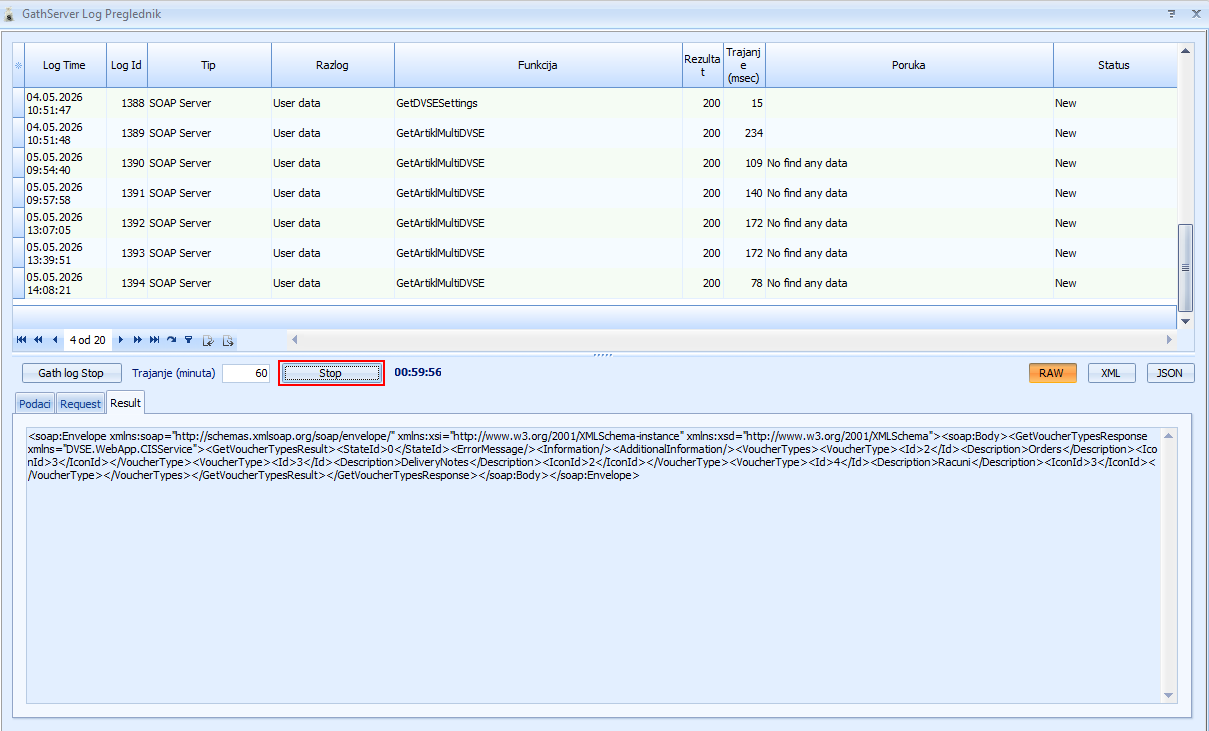
Ako želite pratiti koji sve zahtjevi dolaze prema Vašem serveru, možete to napraviti tako da upišite trajanje (u minutama) spremanja svih zahtjeva u tablicu. Nakon što ste upisali broj minuta, pritisnite gumb “Start”.

Da zaustavite, samo pritisnite na gumb “Stop”.
Kako biste osvježili prikaz log-ova u tablici i samim time dohvatili nove request-ove, pritisnite tipku koja na sebi ima strelicu u desno [slika10.png].
Promjena parametra “Broj dana starosti loga” #

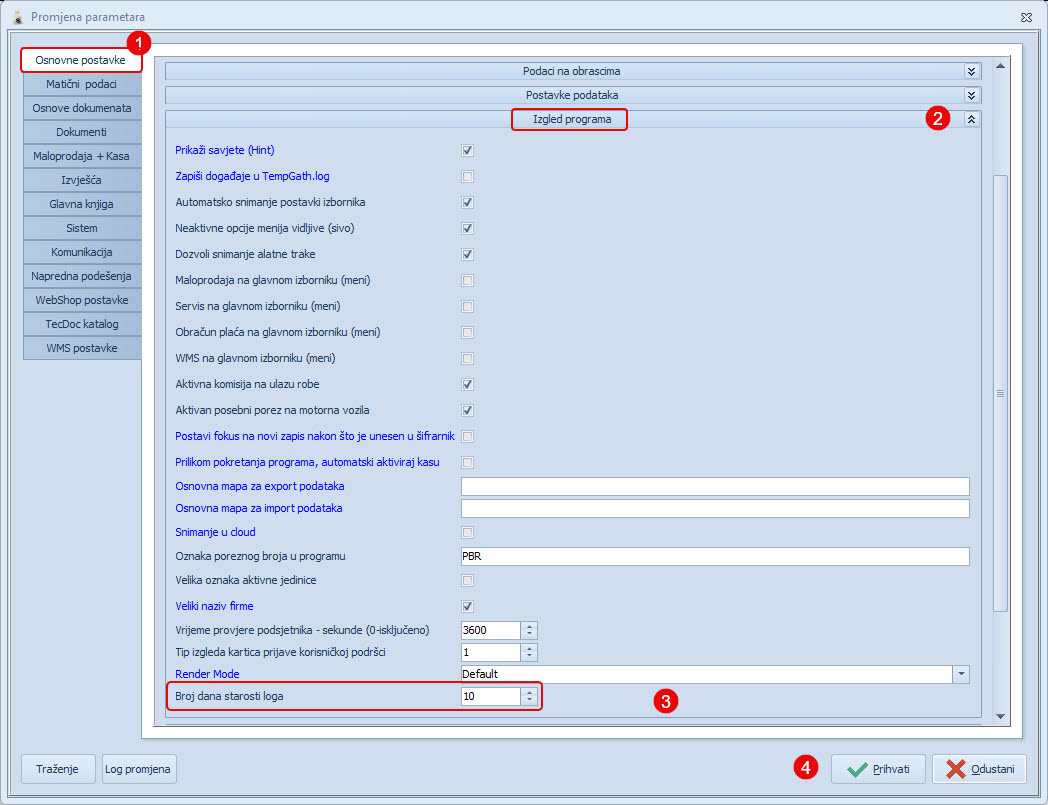
GathServer Log Preglednik zadano sprema logove unazad 10 dana. To se može promijeniti u parametrima programa.

Da biste povećali ili smanjili broj dana koliko log bude spremljen u bazi, odite na alatnu traku u

Sistem -> Parametri programa -> Promjena parametara

Unutar otvorenog prozora sa lijeve strane odaberite izbornik Osnovne postavke, te stisnite na strelicu prema dolje na izborniku Izgled programa.

Na dnu padajućeg izbornika imate opciju “Broj dana starosti loga“. Upišite koliko dana želite da Vam logovi budu spremljeni u bazi podataka. Nakon toga pritisnite gumb “Prihvati” da Vam se spreme promjene.

log
Kako biste ocijenili dokument ?
Još uvijek zapinjete? Kako možemo pomoći?

Još uvijek zapinjete? Kako možemo pomoći?

Updated on 13. svibnja 2026.
Gmail – email postavkeSlanje stanja partneru
Sadržaj dokumenta
  • Opis prikazanih kolona:
  • Prikaz podataka pojedinog upita
  • Praćenje svih upita u stvarnom vremenu
  • Promjena parametra "Broj dana starosti loga"
sva prava pridržana 2026 © Elektronika Perhoč d.o.o.
  • Podrška
  • EP stranica
  • Preuzimanja