

Modul Pričuva služi za upravljanje pričuvom stambenih zgrada: evidenciju stanara, zgrada i stanova, ugovora o pričuvi, cijena po m², kontnog plana, mjesečnog obračuna zaduženja, pregleda saldakonti, uvoza bankovnih izvoda i izrade izvještaja za skupštinu.
Napomena: Modul je vidljiv samo na bazama za koje je aktiviran. Ako ne vidite izbornik Pričuva, modul nije uključen za vašu firmu.
1. Sadržaj izbornika #
Sve funkcije nalaze se u glavnom izborniku Pričuva:
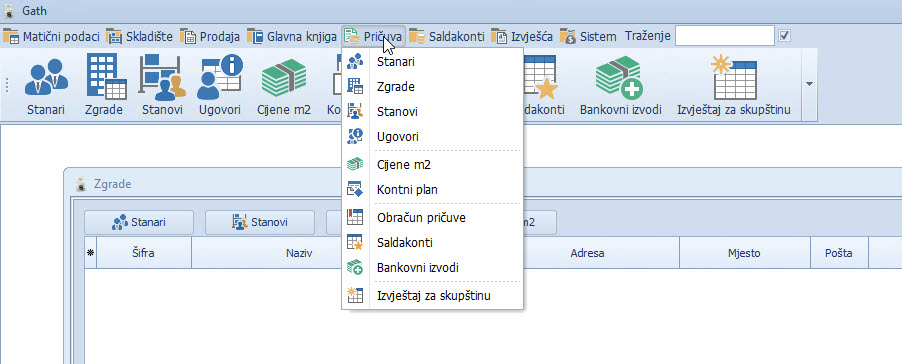
Slika 1. Stavke izbornika Pričuva.
| Stavka | Čemu služi |
| Stanari | Šifrarnik stanara (vlasnici/korisnici stanova) — fizičke osobe ili poslovni partneri |
| Zgrade | Šifrarnik zgrada + povezani stanovi, cijene m² i ugovori na jednom mjestu |
| Stanovi | Šifrarnik stanova vezanih na zgradu |
| Ugovori | Ugovori o pričuvi (veza stan ↔ stanar, cijena, učestalost, dospijeće) |
| Cijene m² | Povijest cijena pričuve po m² za svaku zgradu |
| Kontni plan | Kontni plan pričuve (prihodi / rashodi / transferi) |
| Obračun pričuve | Generiranje mjesečnih (ili periodičnih) zaduženja za sve aktivne ugovore |
| Saldakonti | Pregled zaduženja i uplata, storniranje stavki |
| Bankovni izvodi | Unos izvoda, uvoz CAMT-53 datoteke banke, prilaganje PDF-a |
| Izvještaj za skupštinu | Pregled prihoda/rashoda i dospjelih potraživanja po stanaru |
2. Preporučeni redoslijed unosa (prvo postavljanje) #
Kod prvog korištenja podatke unosite ovim redoslijedom jer se svaki sljedeći korak oslanja na prethodni:
- Kontni plan — definirajte konta prihoda i rashoda pričuve.
- Zgrade — unesite zgrade kojima upravljate.
- Stanovi — za svaku zgradu unesite pripadajuće stanove.
- Cijene m² — postavite cijenu pričuve po m² s datumom važenja.
- Stanari — unesite vlasnike/korisnike stanova.
- Ugovori — povežite stan i stanara, odredite učestalost i dospijeće.
Nakon toga svaki mjesec radite Obračun pričuve, pratite stanje u Saldakontima, uvozite Bankovne izvode te po potrebi izrađujete Izvještaj za skupštinu.
3. Šifrarnici #
Svi šifrarnici otvaraju se kao pregledne tablice s alatnom trakom (Dodaj, Promijeni, Obriši). Zapis se uređuje dvoklikom ili gumbom Promijeni.
3.1 Kontni plan #
Definicija konta na koja se knjiže prihodi i rashodi pričuve.
| Polje | Opis |
| Šifra | Oznaka konta (do 8 znakova) |
| Naziv | Naziv konta |
| Vrsta | P = prihod, R = rashod, T = transfer |
| Rb. skupština | Redni broj kojim se konto razvrstava u izvještaju za skupštinu |
| Aktivan | Konto se nudi u obradama dok je aktivan |
Vrsta i redni broj utječu na grupiranje i poredak u izvještaju za skupštinu.
3.2 Zgrade #
Zgrada je središnji zapis modula. Forma Zgrade osim osnovnih podataka prikazuje i podređene tablice (Stanovi, Cijene m², Ugovori) te ima brze gumbe za otvaranje povezanih šifrarnika.
| Polje | Opis |
| Šifra, Opis | Oznaka i naziv zgrade |
| OIB | OIB zgrade / suvlasnika |
| Adresa, Pošta, Mjesto | Pošta se bira iz šifrarnika Gradovi, mjesto se popunjava automatski |
| Predstavnik (ime, OIB) | Predstavnik suvlasnika |
| IBAN | Žiro račun pričuve zgrade — koristi se za automatsko prepoznavanje kod uvoza izvoda |
| Površina ukupna | Ukupna površina zgrade |
| Broj (model) | Model poziva na broj |
| Aktivna | Aktivne zgrade nude se u obradama |
Brzi gumbi na formi Zgrade otvaraju pripadajuće šifrarnike već filtrirane na odabranu zgradu: Stanari, Stanovi, Ugovori, Cijene.
3.3 Stanovi #
| Polje | Opis |
| Zgrada | Zgrada kojoj stan pripada (kad otvarate iz Zgrade, polje je zaključano) |
| Šifra, Opis | Oznaka i naziv/broj stana |
| Površina | Površina stana u m² |
| Postotak odlučivanja | Izračunava se automatski kao udio površine stana u ukupnoj površini svih stanova zgrade (polje je samo za čitanje) |
| Aktivan | Aktivni stanovi nude se u obradama |
3.4 Cijene m² #
Povijest cijena pričuve po m² za zgradu. Svaka cijena ima razdoblje važenja.
| Polje | Opis |
| Zgrada | Zgrada na koju se cijena odnosi |
| Vrijedi od / Vrijedi do | Razdoblje važenja cijene |
| Cijena m² | Iznos pričuve po m² |
U pregledu su trenutno važeće cijene zeleno označene.
3.5 Stanari #
Stanar može biti fizička osoba (Tip F) ili poslovni partner (Tip P).
| Polje | Opis |
| Šifra | Oznaka stanara |
| Tip | F = fizička osoba, P = poslovni partner |
| OIB | OIB stanara |
| Ime / Prezime | Za fizičku osobu |
| Partner | Za tip P — bira se iz šifrarnika poslovnih partnera; adresa, pošta, telefon i e-pošta popunjavaju se automatski iz partnera (samo za čitanje) |
| Adresa, Pošta, Telefon, E-pošta | Kontakt podaci (za tip F unose se ručno) |
| Aktivan | Aktivni stanari nude se u obradama |
Ovisno o odabranom tipu, forma sama prikazuje/skriva polja koja nisu potrebna (npr. za poslovnog partnera se skrivaju Ime/Prezime).
4. Ugovori #
Ugovor povezuje stan i stanara te određuje kako se obračunava pričuva.
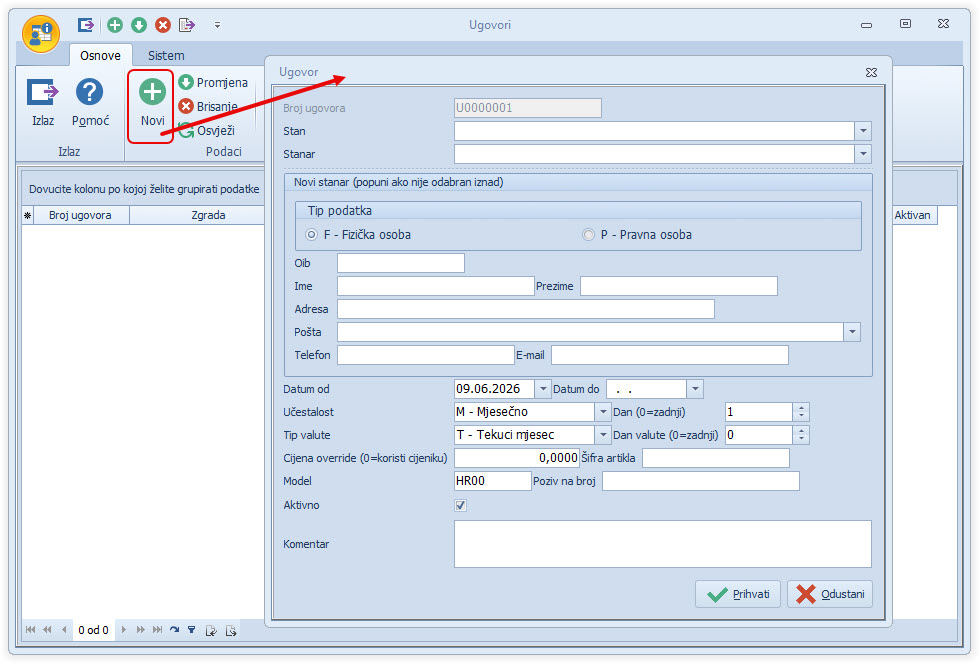
Slika 2. Forma ugovora o pričuvi s grupom za unos novog stanara.
| Polje | Opis |
| Broj ugovora | Jedinstvena oznaka ugovora |
| Stan | Stan na koji se ugovor odnosi |
| Stanar | Stanar koji plaća pričuvu |
| Datum od / Datum do | Razdoblje važenja ugovora (Datum do može ostati prazan za neograničeno) |
| Cijena m² (override) | Ako se unese, koristi se umjesto cijene iz šifrarnika Cijene m² |
| Učestalost | Mjesečno, Tromjesečno, Šestomjesečno ili Godišnje |
| Dan | Dan u mjesecu na koji se generira zaduženje |
| Valuta (dospijeće) | Tekući mjesec ili Sljedeći mjesec |
| Dan valute | Dan dospijeća (plaćanja) |
| Model / Poziv na broj | Za uplatnice |
| Aktivan | Samo aktivni ugovori ulaze u obračun |
Unos novog stanara izravno iz ugovora #
Ako stanar još ne postoji, ne morate prekidati unos ugovora. Na formi ugovora postoji grupa „Novi stanar” (Tip, OIB, Ime, Prezime, Partner, Adresa, Pošta, Telefon, E-pošta). Ako u polju Stanar ne odaberete postojećeg, već popunite grupu „Novi stanar”, program će prilikom spremanja automatski kreirati stanara i povezati ga na ugovor. Kad odaberete postojećeg stanara, grupa „Novi stanar” se sakriva.
5. Obračun pričuve #
Obračun generira zaduženja (stavke saldakonti) za sve aktivne ugovore koji vrijede u zadanom razdoblju.
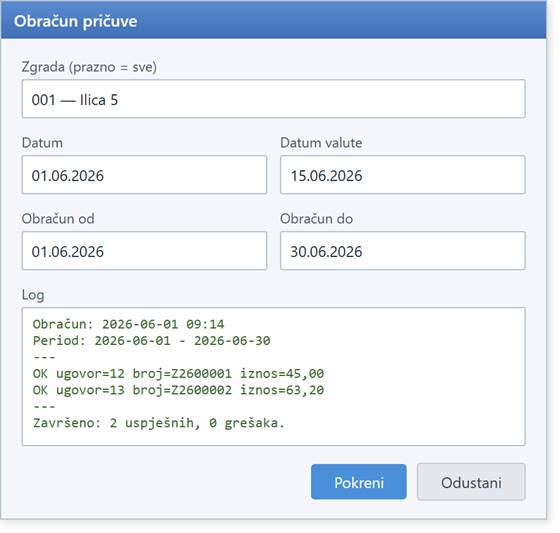
Slika 3. Dijalog obračuna pričuve s logom rezultata.
Postupak:
- Otvorite Pričuva → Obračun pričuve.
- (Opcionalno) Odaberite Zgradu — ako ostavite prazno, obračunavaju se sve zgrade.
- Postavite:
- Datum — datum zaduženja (datum stavke).
- Datum valute — datum dospijeća (zadano +14 dana).
- Obračun od / Obračun do — razdoblje za koje se obračunava (zadano tekući mjesec).
- Kliknite Pokreni i potvrdite.
- Po završetku se u polju Log ispisuje rezultat po svakom ugovoru (uspješno / greška) te sažetak: „Obračun završen: X uspješnih, Y grešaka.”
Obračun možete sigurno pokrenuti više puta — provjerite log da izbjegnete dvostruko zaduženje za isto razdoblje.
6. Saldakonti #
Pregled svih stavki pričuve (zaduženja, uplate, storna) po godini, s filtrima.
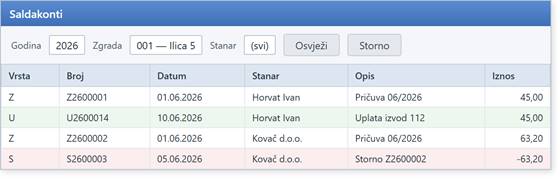
Slika 4. Pregled saldakonti — uplate su zeleno, storna crveno označeni.
Filtri: Godina, Zgrada, Stanar. Nakon promjene filtra kliknite Osvježi.
Vrste stavki:
| Vrsta | Značenje |
| Z | Zaduženje (nastaje obračunom) |
| U | Uplata (nastaje uvozom izvoda) |
| S | Storno |
Storniranje stavke #
- Označite stavku u tablici.
- Kliknite Storno i potvrdite.
- Program označava original kao storniran i kreira storno stavku (vrsta S) s negativnim iznosom, povezanu na original.
Storno se ne može raditi nad već storniranom stavkom ni nad samom storno stavkom.
7. Bankovni izvodi #
Evidencija bankovnih izvoda pričuve sa stavkama, uvozom CAMT-53 i prilaganjem PDF-a.
7.1 Ručni unos izvoda #
U zaglavlju izvoda unose se: Zgrada, Banka, Broj izvoda, Datum, IBAN zgrade, oznaka Knjiženo i napomena. Stavke izvoda (dugovanje/potraživanje, partner, žiro račun, poziv na broj) unose se u podtablici.
7.2 Uvoz CAMT-53 datoteke #
- Kliknite Učitaj CAMT-53 i odaberite XML datoteku izvoda dobivenu od banke.
- Program iz datoteke čita zaglavlje i stavke:
- IBAN iz datoteke se automatski uspoređuje s IBAN-om zgrade (polje IBAN na zgradi) i izvod se veže na odgovarajuću zgradu; ili se stavke uvoze u već označeni izvod.
- Stavke se učitavaju u izvod sa statusom za obradu.
Da bi automatsko prepoznavanje radilo, IBAN zgrade mora biti točno unesen u šifrarniku Zgrade.
7.3 Prilaganje PDF-a banke #
Kliknite Priloži PDF i odaberite PDF izvoda banke. Dokument se sprema u zajednički arhiv skeniranih dokumenata i vezuje na izvod. Kad u tablici izvoda kliknete na izvod, priloženi PDF se automatski prikazuje u pregledniku s desne strane forme.
8. Izvještaj za skupštinu #
Tekstualni izvještaj o financijama pričuve za odabranu zgradu i razdoblje.
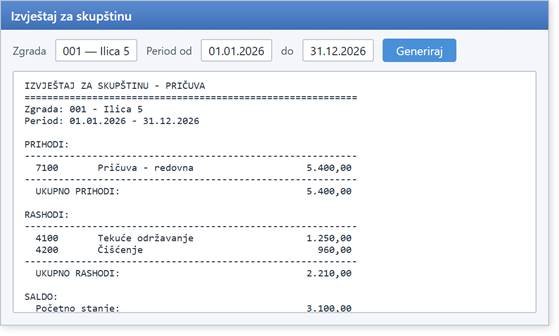
Slika 5. Generirani izvještaj za skupštinu.
Postupak:
- Otvorite Pričuva → Izvještaj za skupštinu.
- Odaberite Zgradu (obavezno) i Period od / Period do (zadano tekuća godina).
- Kliknite Generiraj.
Izvještaj sadrži:
- Prihodi — grupirano po kontnom planu (vrsta P), s ukupnim iznosom.
- Rashodi — grupirano po kontnom planu (vrsta R), s ukupnim iznosom.
- Saldo — početno stanje + prihodi − rashodi = krajnje stanje.
- Dospjela potraživanja po stanaru — dugovanja sa dospijećem do kraja razdoblja.
Poredak prihoda i rashoda u izvještaju određuje polje Rb. skupština u kontnom planu.
9. Najčešća pitanja #
Ne vidim izbornik Pričuva.
Modul je klijent-specifičan i prikazuje se samo na za to predviđenim bazama.
Postotak odlučivanja stana je sive boje i ne mogu ga upisati.
Tako je i predviđeno — računa se automatski iz površine stana i ukupne površine svih stanova zgrade. Promijenite ga unosom/izmjenom površina stanova.
Obračun je prijavio greške u logu.
U logu je za svaki ugovor naveden razlog (npr. nedostaje cijena m² za razdoblje, neaktivan stan/stanar). Ispravite podatke i ponovno pokrenite obračun.
CAMT-53 se nije povezao sa zgradom.
Provjerite je li IBAN zgrade u šifrarniku Zgrade identičan IBAN-u na izvodu, ili izvod ručno označite prije uvoza stavki.
Ilustracije u ovom dokumentu su shematski prikazi rasporeda ekrana. Stvarni izgled može se neznatno razlikovati ovisno o verziji aplikacije i odabranoj temi.