

Modul Sitnog inventara služi za evidentiranje predmeta koji se zbog niske jedinične vrijednosti otpisuju u trošak odmah po stavljanju u uporabu, ali se i dalje vodi evidencija po komadu (zaduženje djelatnika, mjesto troška, inventura). Razlikuje se od Osnovnih sredstava po tome što nema obračun amortizacije po stopama — otpis je 100% u dokumentu Izdavanja u uporabu (IZUS).
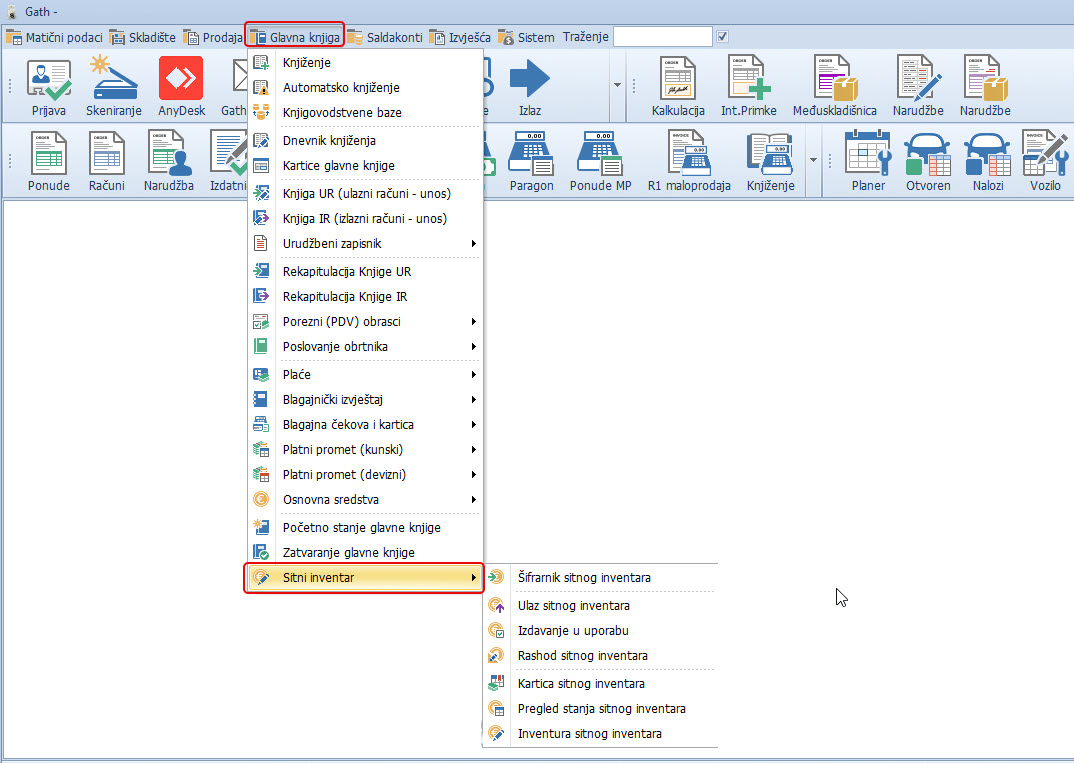
Modulu se pristupa preko izbornika Glavna knjiga → Sitni inventar.
1. Šifrarnik sitnog inventara #
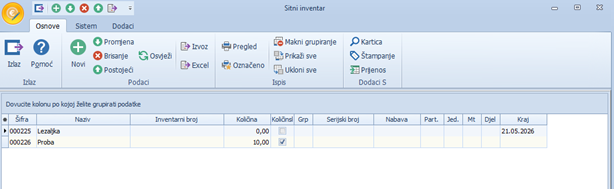
Šifrarnik je popis svih kartica sitnog inventara. Svaka kartica predstavlja jednu vrstu predmeta (npr. Stolica, Laptop Dell, Čaša 0,3l).
Dodavanje nove kartice #
Otvorite Šifrarnik sitnog inventara i pritisnite Novi za novu karticu.
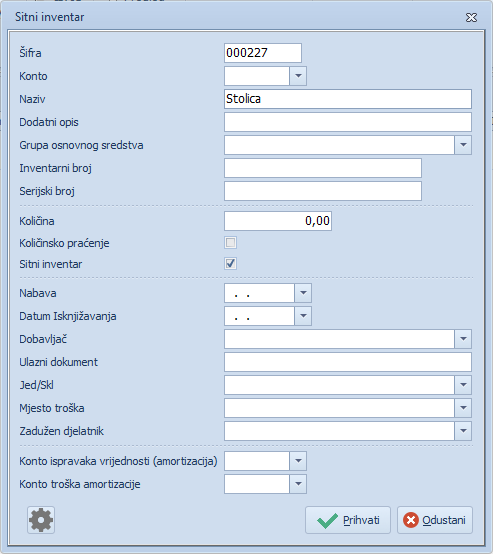
Polja:
| Polje | Opis |
| Šifra | Automatski se generira (može se ručno promijeniti). Prefiks i duljina iz parametra SitniInventar.PrefiksCode / DuljinaSifre. |
| Naziv | Naziv predmeta. |
| Konto | Konto na kojem se vodi vrijednost sitnog inventara. Default iz parametra SitniInventar.KontoVrijednosti. |
| Konto troška amortizacije | Konto na koji se knjiži trošak otpisa (interno se zove “Konto otpisa”). Default iz parametra SitniInventar.KontoOtpis. Može se override na razini pojedine stavke prometa. |
| Grupa osnovnog sredstva | Grupacija sitnog inventara (npr. ALAT, NAMJESTAJ). |
| Inventarni broj | Jedinstveni broj za identifikaciju komada (može i ne mora biti popunjen). |
| Količina | Trenutna količina na zalihi (informativno na kartici, stvarno stanje računa se iz prometa). |
| Količinsko praćenje | Označite ako se prati ukupna količina (npr. 10 jednakih čaša u jednoj kartici). Bez ove oznake, svaki komad ima svoju karticu s vlastitim inventarnim brojem. |
| Sitni inventar | Automatski čekirano (određuje da je kartica SI, ne OS). |
| Zadužen djelatnik | Default djelatnik kojem će se stavke nabave/izdavanja dodjeljivati. |
| Mjesto troška | Default mjesto troška. |
Pretraga i ostali pregledi #
U šifrarniku su dostupni gumbi u “Dodaci” grupi:
Kartica — otvara karticu prometa za odabrani komad
Štampanje — generira naljepnicu s inventarnim brojem
Prijenos — Excel import šifrarnika
2. Ulaz sitnog inventara #
Ulaz koristite kad ste kupili komad ali ga još niste izdali u uporabu (drži se na skladištu). Vrijednost se vodi kao zaliha, nije otpisana.
Otvorite Glavna knjiga → Sitni inventar → Ulaz sitnog inventara, pritisnite Novi.
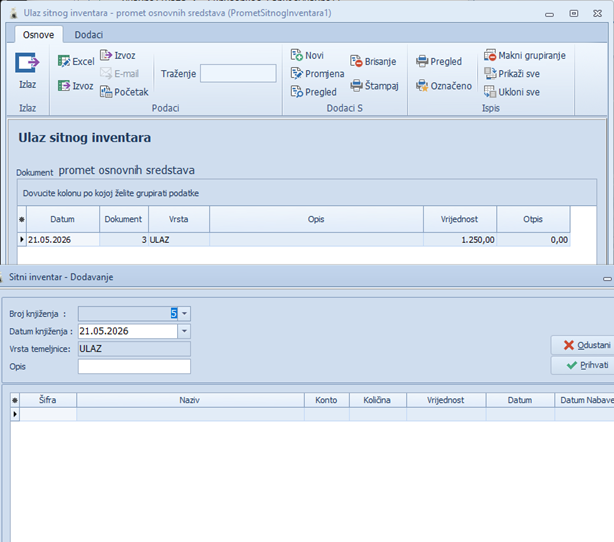
U gridu unesite:
- Šifra — odaberite iz padajućeg izbornika (ellipsis gumb otvori šifrarnik)
- Količina — broj komada koji ulazi
- Vrijednost — nabavna vrijednost (ukupno za sve komade u retku)
- Datum — datum dolaska
Pritisnite Prihvati. Sistem upisuje promet u tablicu PrometSitniInventar s vrstom ULAZ.
3. Izdavanje u uporabu (IZUS) — glavna operacija #
Najčešća operacija. Predstavlja kombinaciju nabave + 100% otpisa u istom dokumentu. Koristi se kad se komad kupi i odmah izda djelatniku (najčešći scenarij za sitni inventar).
Otvorite Glavna knjiga → Sitni inventar → Izdavanje u uporabu, pritisnite Novi.
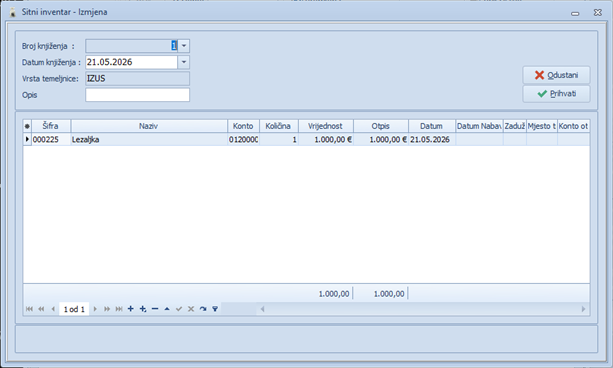
Pri odabiru šifre, sistem automatski popunjava iz kartice:
Konto
- Količinsko praćenje (informativno)
- Djelatnik — default djelatnik s kartice
- Konto otpisa — default Konto s kartice
- Mjesto troška — default Mt s kartice
Polje “Otpis” se automatski postavlja jednako “Vrijednost” za 100% otpis (možete unijeti drugu vrijednost ako želite parcijalan otpis).
Pritisnite Prihvati. Sistem upisuje jedan redak u PrometSitniInventar s vrstom IZUS, gdje je NabVrijed = Otpis.
Napomena: IZUS se kasnije knjiži u glavnu knjigu kroz gumb “Knjiženje otpisa sitnog inventara” u temeljnici (vidi sekciju 7).
4. Rashod sitnog inventara #
Rashod koristite kad je komad oštećen, izgubljen ili više nije u uporabi i potrebno ga je trajno ukloniti iz evidencije.
Otvorite Glavna knjiga → Sitni inventar → Rashod sitnog inventara, pritisnite Novi.
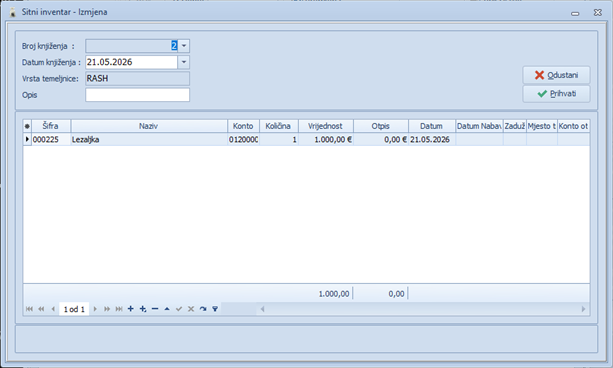
Unesite šifru, količinu, datum.
Validacija količine: Sistem prije knjiženja provjerava da rashodovana količina ne prelazi raspoloživo stanje. Ako prelazi, pojavljuje se upozorenje:
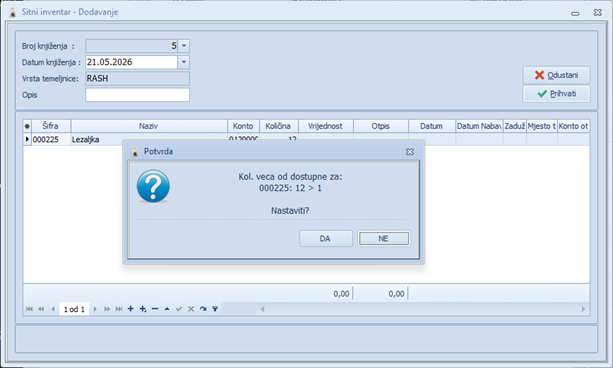
Možete potvrditi (Da) i nastaviti unatoč grešci, ili odustati (Ne) i ispraviti količinu.
Pri knjiženju rashoda sistem automatski postavlja Datum iskljižavanja u kartici (parametar OsnovnaSredstva.KnjizenjeIzlazUpisiDatum).
5. Kartica i pregled stanja #
Kartica pojedinog komada #
Otvorite Glavna knjiga → Sitni inventar → Kartica sitnog inventara. Otvori se šifrarnik — odaberite komad i pritisnite gumb “Kartica” u toolbar-u.
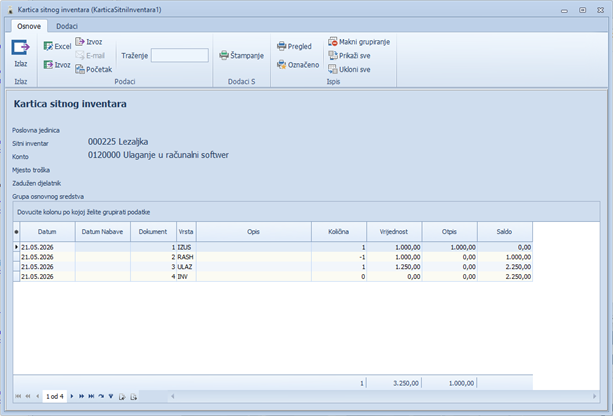
Saldo se računa kao kumulativna razlika Vrijednost – Otpis za sve stavke prometa odabranog komada.
Pregled stanja (agregirani) #
Otvorite Glavna knjiga → Sitni inventar → Pregled stanja sitnog inventara. Prikazuje se popis svih komada sa sumiranim stanjem.
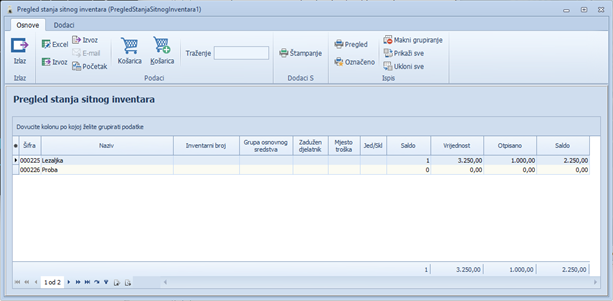
Stupci:
- Saldo (1. stupac) — količinski (Ulaz – Izlaz iz prometa)
- Vrijednost — ukupna nabavna vrijednost
- Otpisano — ukupno otpisano
- Saldo (zadnji stupac) — preostala neotpisana vrijednost (Vrijednost – Otpisano)
- Možete grupirati podatke povlačenjem zaglavlja stupca u “Dovucite kolonu” prostor (npr. po Djelatniku ili Mjestu troška).
6. Inventura sitnog inventara #
Inventura se radi periodički (najčešće godišnje) radi usporedbe knjigovodstvene količine sa stvarnim stanjem.
Otvorite Glavna knjiga → Sitni inventar → Inventura sitnog inventara, pritisnite Novi.
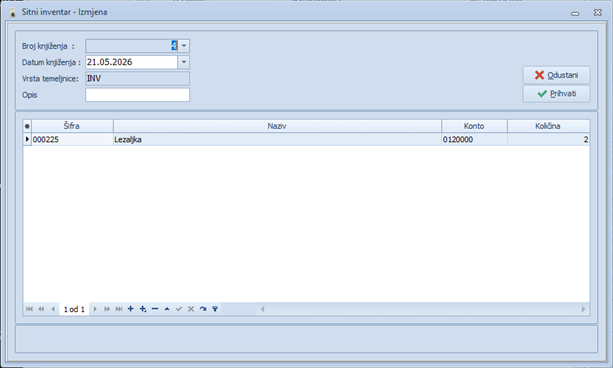
Pri kreiranju dokumenta, sistem pita želite li automatski učitati postojeće šifre. Ako odgovorite Da, popunjava se popis svih sitnog inventara s Kol=0 (gdje upišete stvarno prebrojano stanje).
Nakon unosa i potvrde, pritisnite Ispis za izvještaj inventurnih razlika:
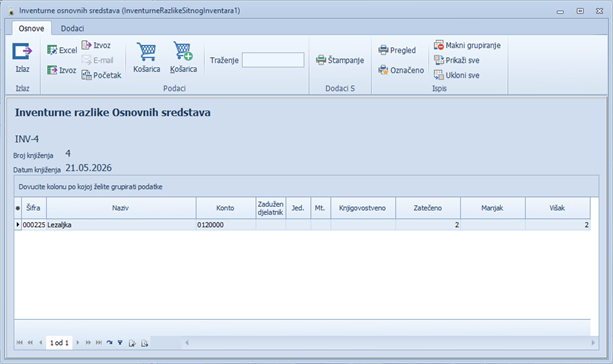
Stupci:
- Knjigovostveno — količina prema literaturi (zbroj prometa do datuma inventure)
- Zatečeno — stvarno prebrojano stanje
- Manjak — razlika u korist literature
- Višak — razlika u korist inventure
7. Knjiženje otpisa sitnog inventara u glavnu knjigu #
Kad imate IZUS dokumente u sustavu, treba ih proknjižiti u glavnu knjigu (temeljnicu).
Otvorite Glavna knjiga → Knjiženje, odaberite ili kreirajte temeljnicu. Pritisnite gumb “Knjiženje otpisa sitnog inventara” u desnom panelu (Dodaci).

Otvori se dialog s popisom neproknjiženih IZUS dokumenata:
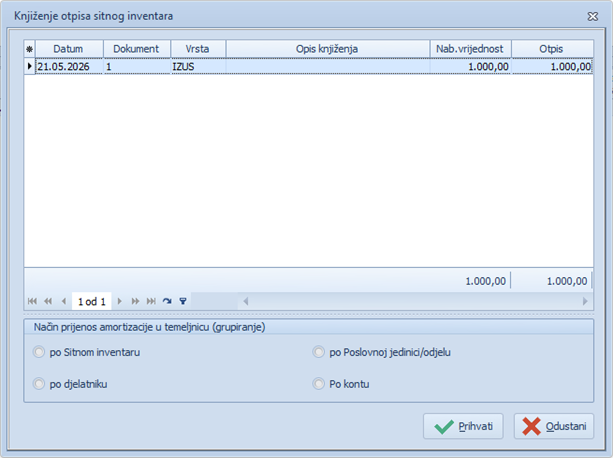
Odaberite redak (klikom u gornjem gridu) i način grupiranja:
- Po sitnom inventaru — svaka šifra zasebno
- Po djelatniku — agregirano po zaduženim djelatnicima
- Po poslovnoj jedinici/odjelu — agregirano po odjelima
- Po kontu — globalno po kontu otpisa
Pritisnite Prihvati. Sistem generira retke u temeljnici:
Duguje konto otpisa (iznos = Sum(Otpis))
Potražuje konto vrijednosti (Konto sa kartice sitnog inventara)
Spremite temeljnicu (Proknjiži dokument).
8. Prijenos početnog stanja u novu godinu #
Prilikom prelaska u novu poslovnu godinu, stanja iz prošlogodišnjeg prometa sitnog inventara prenose se u novu godinu kao dokument Broj=0 (POČETNO STANJE).
Otvorite formu za prijenos početnog stanja. Označite checkbox “Prijenos početnog stanja sitnog inventara” (uz postojeći za Osnovna sredstva).
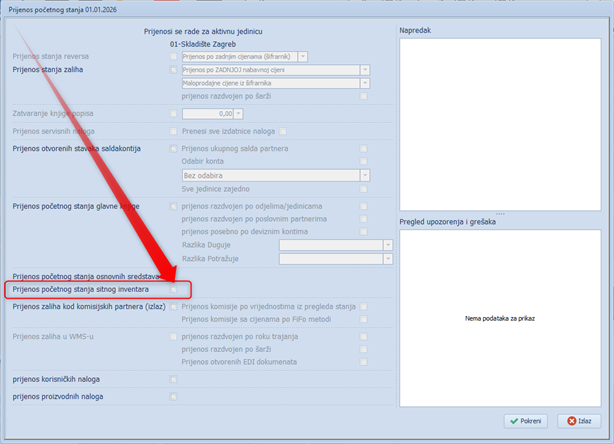
Pritisnite Pokreni. Sistem:
Sumira Ulaz – Izlaz po Code iz prošlogodišnjeg PrometSitniInventar
Briše prethodni prijenos (Broj=0) u novoj godini ako postoji (idempotentno)
Generira nove ULAZ stavke s Broj=0, Opis=”POČETNO STANJE”
Vrijednosti se preračunavaju kroz EUR faktor ako se godine razlikuju u valuti.
Možete ponavljati prijenos koliko god puta — svaki put prethodni Broj=0 se briše i zamjenjuje novim.
9. Parametri sustava #
Globalni default-i mogu se postaviti u Sistem → Parametri (sekcija SitniInventar):
| Parametar | Opis | Default |
| PrefiksCode | Prefiks pri auto-generaciji šifre | (prazno) |
| DuljinaSifre | Duljina šifre (broj znamenki) | 6 |
| KontoVrijednosti | Default konto na novoj kartici (polje “Konto”) | (prazno) |
| KontoOtpis | Default konto otpisa na novoj kartici (polje “Konto troška amortizacije”) | (prazno) |