

Kako u programu Gath radi eIzvještavanje (prijava plaćanja poreznoj upravi) pri unosu izvoda banke za obrt te kako program prije knjiženja provjeri jesu li podaci ispravni.
Važno: eIzvještavanje preko izvoda uključuje se parametrom i radi samo za hrvatske obrte. Ako parametar nije uključen, izvod se knjiži kao i dosad, bez dodatnih provjera.
1. Preduvjeti #
| Preduvjet | Gdje se podešava |
|---|---|
| Uključen parametar eReportViaIzvod | Postavke → Osnovne postavke |
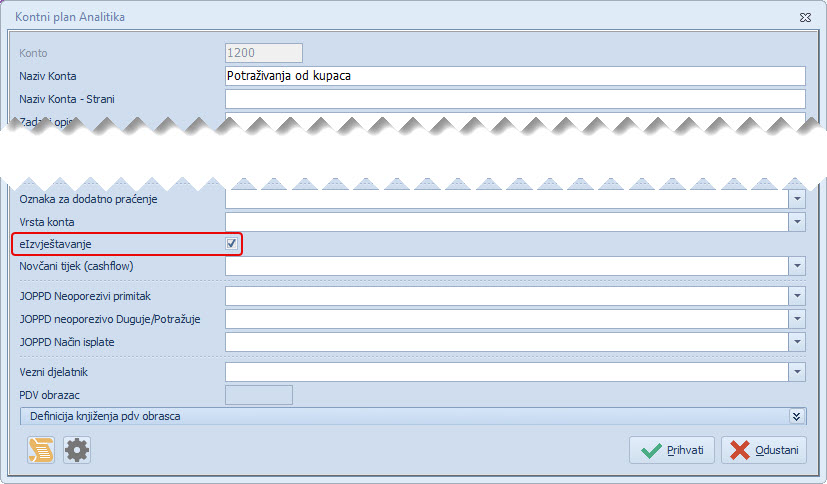
| Konto u kontnom planu ima oznaku eReport | Šifrarnik → Kontni plan |
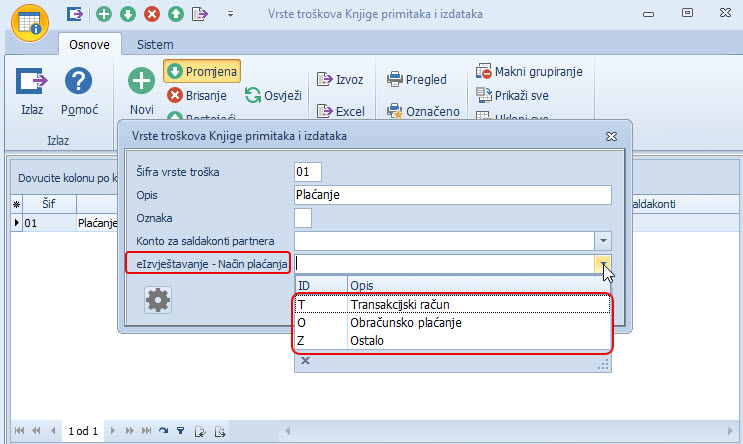
| Vrsta troška ima podešen eReportType (T, O ili Z) | Šifrarnik → Vrste troškova |
| Partner ima upisan OIB | Šifrarnik → Poslovni partneri |
eReportViaIzvod
Glavni parametri: Osnovne postavke > eIzvještavanje

eReport
eReportType
Kad je parametar uključen, na unosu izvoda pojavljuje se gumb „Ponovo pošalji eIzvještavanje” te stupac eIzvještavanje (FiscalizationId) u pregledu.
2. Što je „eIzvještavanje preko izvoda” #
Pri knjiženju izvoda program za stavke uplata (potražna strana) na eReport kontu automatski prijavi plaćanje u sustav eIzvještavanja i u izvod upiše dobivenu oznaku (FiscalizationId). Tako se plaćanja računa prijavljuju izravno iz izvoda banke, bez zasebnog koraka.
Stavka ulazi u eIzvještavanje kada vrijedi sve:
- konto stavke ima oznaku eReport,
- iznos je u Potražuje (uplata) i različit od nule,
- eBroj dokumenta ne završava na
/25.
3. Provjera prije knjiženja (novo) #
Da se greška ne otkrije tek nakon slanja, program prije samog knjiženja pregleda sve stavke izvoda koje ulaze u eIzvještavanje. Ako neka stavka nije spremna, knjiženje se zaustavlja i prikaže se popis grešaka. Tek kad ispravite greške i ponovno pokrenete knjiženje, izvod se knjiži i šalje.
Svaka greška u popisu počinje rednim brojem stavke, partnerom i eBrojem, npr.:
3. 0001234 R-145/2026: Partner nema upisan OIB.
| Greška | Značenje | Kako ispraviti |
|---|---|---|
| Nema eBroj dokumenta | Stavka nema upisan eBroj (broj računa koji se prijavljuje). | Upišite eBroj u stupac na stavci izvoda. |
| Partner nema upisan OIB | Partner sa stavke nema OIB u šifrarniku. | Dodajte OIB partneru u Poslovni partneri. |
| Vrsta temeljnica nije dobro podešena za eIzvještavanje | Vrsta troška nema ispravan eReportType (mora biti T, O ili Z). | Podesite eReportType vrsti troška u Vrste troškova. |
| Prevelika uplata za eIzvještavanje (Max: …) | Uplata je veća od preostalog (otvorenog) iznosa po tom dokumentu za tog partnera. U zagradi je najveći dopušteni iznos. | Provjerite iznos uplate i vezu (broj dokumenta); uplata ne smije premašiti otvoreni saldo. |
Napomena: Provjera „prevelike uplate” gleda saldo na saldakonti kontu koji pripada vrsti troška, za istog partnera i isti broj dokumenta (Veza). Pri izmjeni (EDIT) već postojeće knjiženje tog izvoda se ne broji dvostruko.
4. Tijek rada — korak po korak #
- Otvorite Unos izvoda i unesite stavke izvoda (banka, broj izvoda, stavke).
- Za stavke koje se prijavljuju popunite Partnera, Vezu (broj dokumenta), eBroj i ispravnu Vrstu troška.
- Kliknite Knjiži.
- Ako neka stavka nije spremna, dobit ćete popis grešaka (točka 3). Ispravite i ponovite.
- Ako je sve u redu, izvod se knjiži i plaćanja se prijave u eIzvještavanje.
- U pregledu izvoda u stupcu eIzvještavanje vidite oznaku (FiscalizationId) za uspješno prijavljene stavke.
5. Ponovno slanje #
Ako je dio stavki javio grešku pri slanju (npr. privremeni problem s vezom), izvod je ipak proknjižen. Naknadno možete:
- Otvoriti proknjiženi izvod.
- Kliknuti „Ponovo pošalji eIzvještavanje”.
Program ponovno pošalje samo stavke koje još nemaju oznaku (FiscalizationId). Već prijavljene stavke se ne šalju ponovno.
6. Najčešća pitanja #
- Ne vidim gumb ni provjeru. Parametar eReportViaIzvod nije uključen ili obrt nije hrvatski — tada eIzvještavanje preko izvoda ne radi.
- Stavka se ne prijavljuje, a očekujem da hoće. Provjerite ima li konto oznaku eReport, je li iznos u Potražuje i da eBroj ne završava na
/25. - Knjiženje se zaustavlja zbog greške. To je namjerno — ispravite navedene stavke pa ponovno knjižite. Time se izbjegava prijava pogrešnih ili nepotpunih podataka.