Skip to content
EP DokumentacijaEP Dokumentacija
  • EP Dokumentacija
  • EP stranica
  • Preuzimanja
  • Knowledge bases
  • FAQ

Gath ERP dokumentacija

Osnovna podešenja

  • Gath ERP aplikacija
  • Minimalni uvjeti instalacije
  • Regionalne postavke
  • Osnove i savjeti
  • Kontaktiranje podrške
  • Traženje i mijenjanje parametara
  • Osnovni parametri dokumenata
  • Osnovni podaci o poduzeću
  • Korisnici programa
  • Poslovne jedinice – skladišta
  • Ispis slike potpisa na dokumentima
  • Podešavanje ispisa dokumenata
  • Ispisa logotipa u zaglavlju
  • Aktiviranje nove kase
  • Ispis logotipa na POS pisaču
  • Ispis QR koda “Slikaj i plati”
  • Podešavanje izgleda programa
  • e-mail podešenja
  • Instalacija pisača
  • Promjena dužine šifre artikla
  • Baza programa
  • Dogradnja programa

Napredna podešenja

  • Zabrana izdavanja vrste dokumenata kupcima
  • Fiskalizacija 2.0
  • Gmail – email postavke
  • Korištenje GathServer Log Preglednika
  • Slanje stanja partneru
  • Slike artikala unutar Gath-a
  • Akcije maloprodajne kase
  • Grupe poslovnih partnera
  • Povezivanje Avans – Račun
  • Korisnički dokumenti
  • Zaštita pristupa korisnika
  • Najniža cijena zadnjih 30 dana
  • Tvrtka nije u sustavu PDV-a
  • Izrada labela naljepnica i deklaracija
  • Sinkronizacija podataka

Specifična podešenja

  • SKY aplikacija
  • Sidrenje cijena
  • Fiskalizacija
  • e-Računi
  • Backorder
  • Rezervacije
  • Serijski brojevi
  • Lot/šarža- rok trajanja
  • Normativi
  • Intrastat
  • ABC Analiza
  • Planer servisa
  • eXite
  • Ekološka naknada
  • Evidencija radnih sati

Robno poslovanje

  • Inventura
  • Prijenos zalihe u novu godinu
  • Ne uparene nabavne cijene
  • Ulazna komisija
  • Izlazna komisija
  • FIFO metoda
  • Unos napojnice kod naplate

Financijsko poslovanje

  • PDV obrazac – novi način unosa
  • AIS, e-plati, merBanking
  • Definicije automatskih temeljnica
  • Obrazac UR – broja računa
  • Osnovice poreza u knjizi IR
  • Pretporez po naplaćenoj naknadi
  • Novi obračun plaće 2024
  • Kontni plan
  • Šifrarnik temeljnica
  • Vrste knjiga UR/IR
  • KUR-e koje ne ulaze u obrazac UR
  • Zatvaranje klasa Glavne knjige
  • Plaće
  • Kompenzacije
  • Osnovna sredstva

Dodatni moduli

  • Aplikacija barcoder
  • Sistem vjernosti
  • Upute za vođenje OBRTA
  • Hotelsko Poslovanje
  • WebShop WP B2C
  • WebShop Woo Premium
  • Praćenje utroška vremena

Izvješća

  • Stanje zalihe
  • Stanje zalihe – starosna struktura
  • Izvješća kupljene robe
  • Izvješća prodane robe

Šifrarnici programa

  • Rezervni šifrarnik artikala
  • Šifrarnik poslovnih partnera
  • Dodatne adrese partnera
  • Šifrarnik ugovora partnera
  • Šifrarnik artikala-usluga
  • Šifrarnik grupa artikala/usluga
  • Šifrarnik kategorija
  • Šifrarnik proizvođača
  • Šifrarnik guma i felgi
  • Šifrarnik tarifnih razreda
  • Šifrarnik načina plaćanja
  • Šifrarnik gradova
  • Šifrarnik komentara dokumenata
View Categories
  • Početna
  • Dokumentacija
  • Podrška
  • Godišnji obračun poreza i prireza 2025

Godišnji obračun poreza i prireza 2025

1 min read

Godišnji obračun poreza i prireza za 2025 godinu

Obračunati plaću za studeni / isplata u prosincu. Sve plaće moraju imati unesen datum uplate doprinosa i biti označene kao isplaćene. #

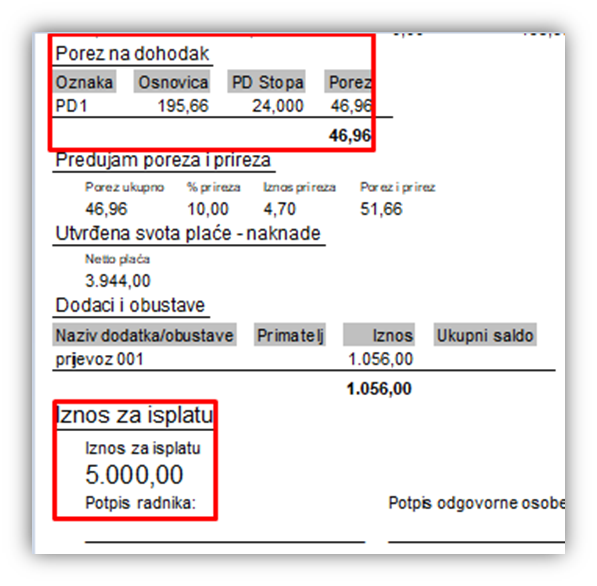
      Obračun poreza i Iznos za isplatu;
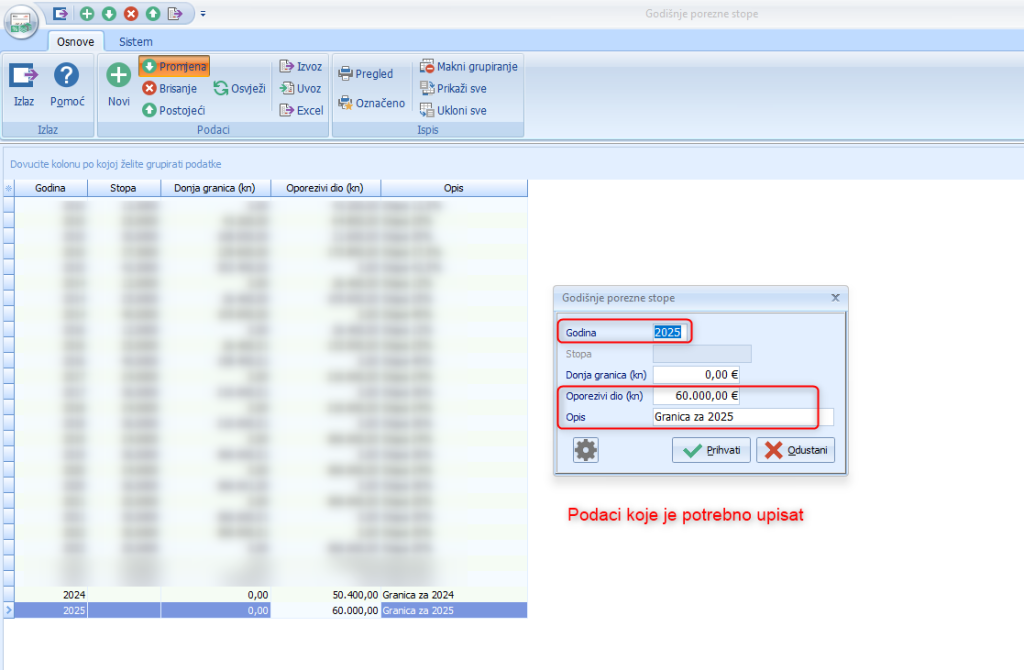
U definiranju godišnjih poreznih stopa dodati propisanu gornju granicu za 2025-u godinu #

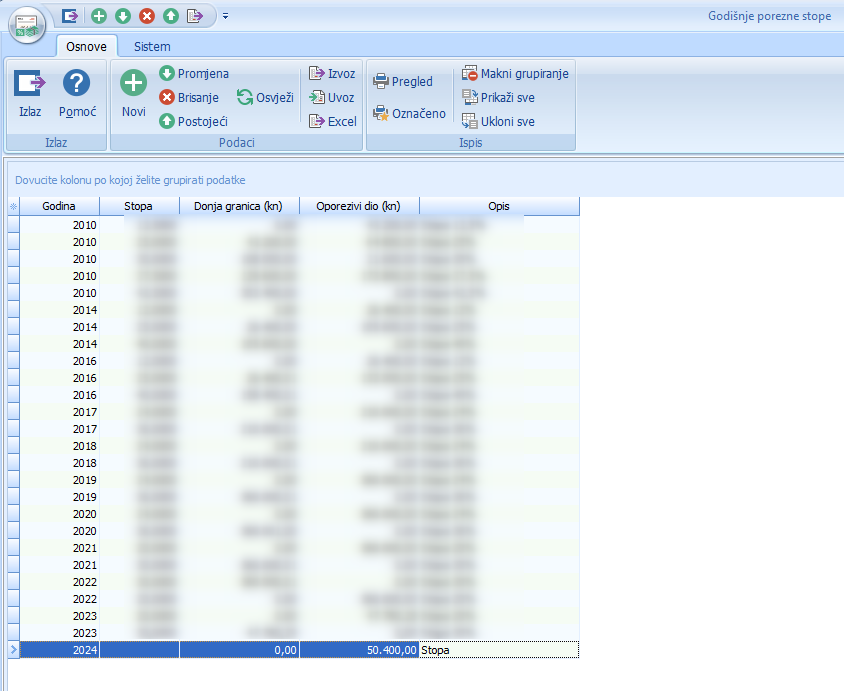
Glavna knjiga > Plaće > Godišnje porezne stope
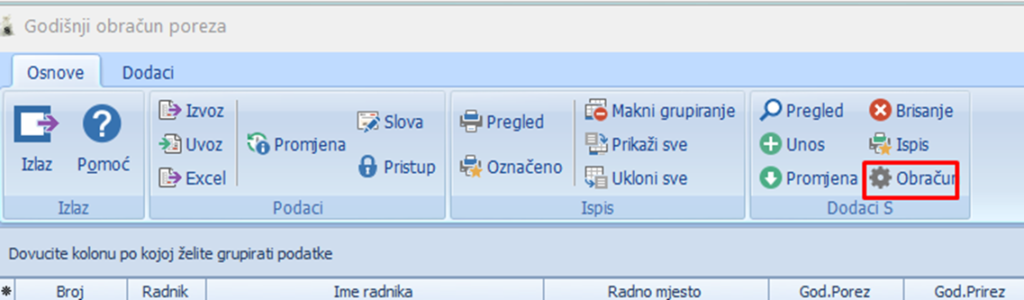
Pristupamo obračunu  poreza #

Za više ili sve djelatnike od jednom

Plaće > Obračuni > Godišnji obračun poreza > Obračun za više radnika
Odaberite djelatnike za koje želite napraviti obračun i kliknite na Prihvati.

Za svakog djelatnika posebno

Plaće > Obračuni > Godišnji obračun poreza > Unos
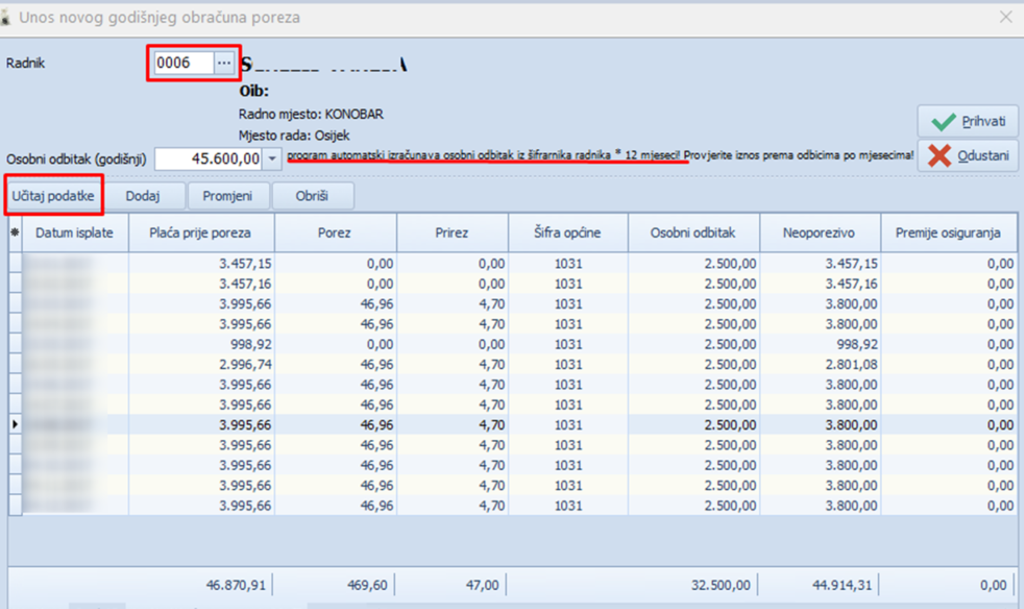
Unesete radnika, učitate podatke, korigirate ih po potrebi ( godišnji osobni odbitak program računa iz trenutnog podatka u šifrarniku djelatnika, množi ga sa 12 mjeseci, pa ako su se kroz godinu podaci mijenjali, morate to sami upisati), prihvatite obračun.

Postupak ponovite za sve radnike.

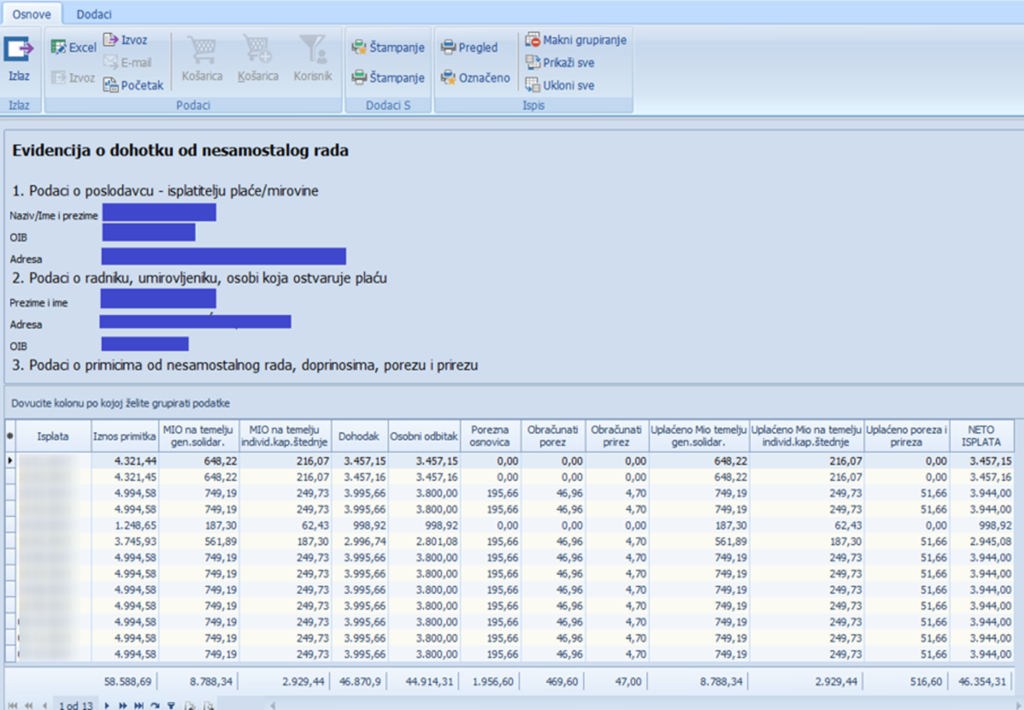
Nakon obračuna DNR obrazac možete naći i isprintati za arhivu;

Plaće > Dokumenti > Obrazac DNR, odaberete djelatnika i Ispis
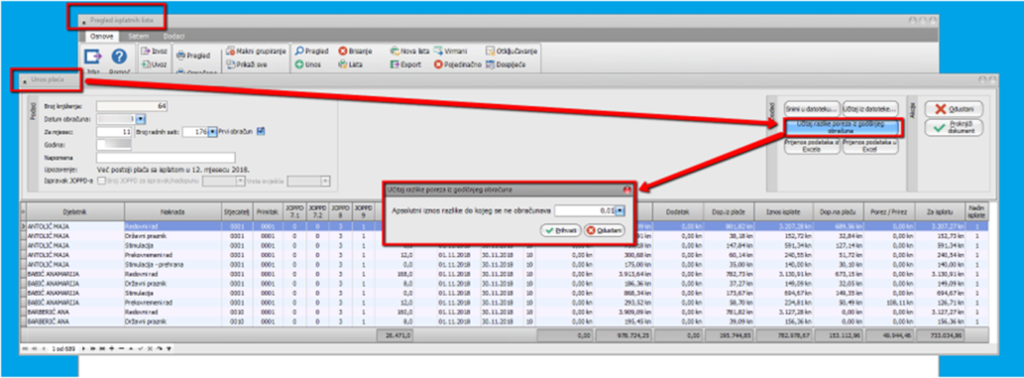
Vraćamo se u Obračun plaća > Isplatna lista, te idemo na Promjenu liste za studeni/isplaćeno u prosincu:

AUTOMATSKI za sve djelatnike moguće je učitati pomoću gumba na slici i unesite iznos do kojeg nećete da vam se korigira porez i prirez (npr. 1 lipa).
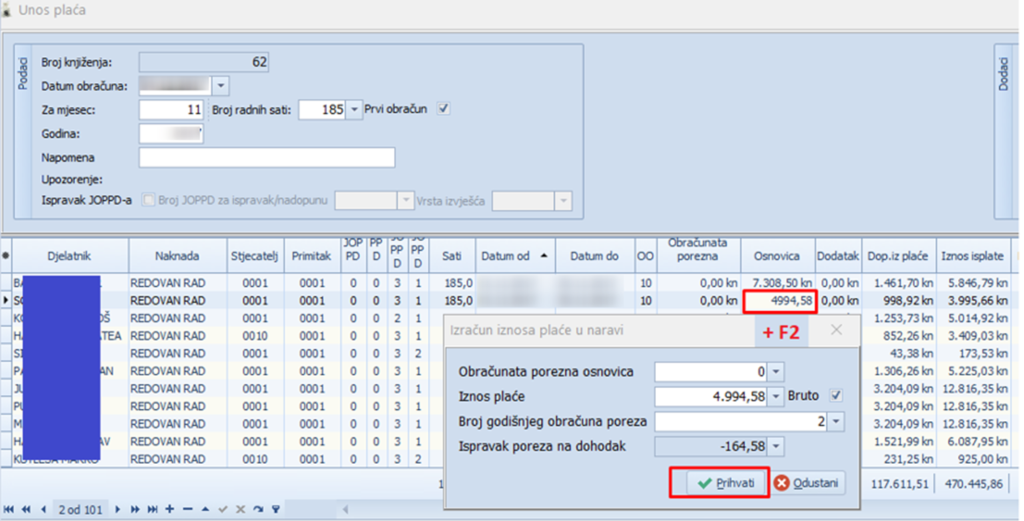
RUČNI način pojedinačno po djelatniku je da se pozicioniramo u kućicu Osnovica, i po djelatniku sa F2 otvaramo prozor za potvrdu Ispravka poreza na dohodak.
Kad ste na ovaj način prešli sve djelatnike, proknjižite obračun plaće.

Na Isplatnoj listi biti će vidljiv ispravak poreza i prireza, a s time će biti korigiran i Iznos za isplatu djelatniku
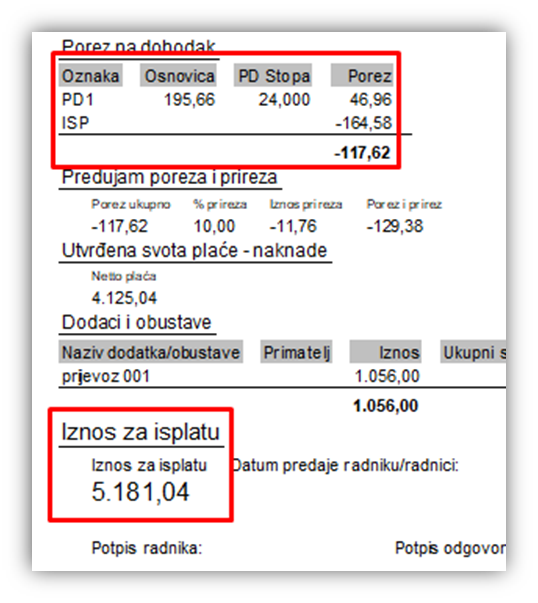
Ako je sve u redu, na obračunu ponovno unesite datum uplate doprinosa, označite plaću isplaćenom, možete krenuti u izradu JOPPD obrasca, isplatu plaće …


godišnji obračun, porez i prirez
Kako biste ocijenili dokument ?
Još uvijek zapinjete? Kako možemo pomoći?

Još uvijek zapinjete? Kako možemo pomoći?

Updated on 10. prosinca 2025.
Sadržaj dokumenta
  • Obračunati plaću za studeni / isplata u prosincu. Sve plaće moraju imati unesen datum uplate doprinosa i biti označene kao isplaćene.
  • U definiranju godišnjih poreznih stopa dodati propisanu gornju granicu za 2025-u godinu
  • Pristupamo obračunu  poreza
sva prava pridržana 2026 © Elektronika Perhoč d.o.o.
  • Podrška
  • EP stranica
  • Preuzimanja