


NAJVAŽNIJE U JEDNOJ REČENICI
Od 1. listopada 2026. uz maloprodajnu cijenu ističe se i dodatna cijena, a zasebna Odluka uređuje objavu cjenika proizvoda i usluga na mrežnim stranicama. Ovu obvezu imaju svi trgovci i pružatelji usluge u Republici Hrvatskoj (obrtnici, trgovačka društva, OPG-ovi, neprofitne organizacije, privatni iznajmljivači, samostalne djelatnosti. Dakle, svi koji rade sa fizičkim osobama, odnosno potrošačima.
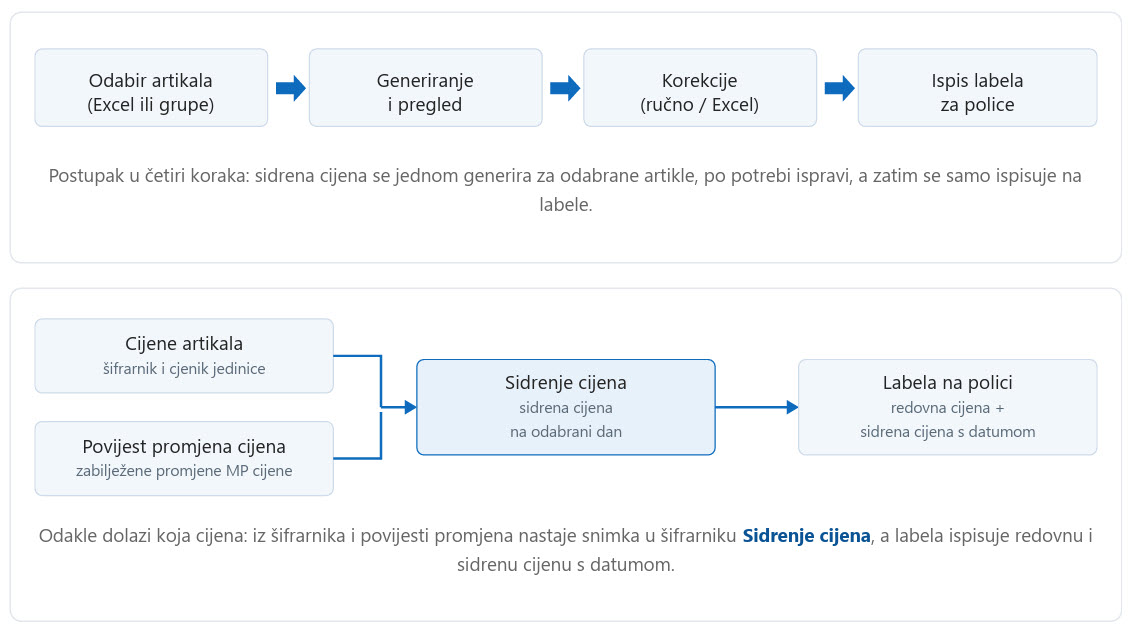
Kako u Gathu voditi i generirati sidrenu cijenu – cijenu koja je za artikl vrijedila na zadani dan – i istaknuti je na labelama za police.
Za koga su ove upute? Za voditelje maloprodaje i administratore cijena koji pripremaju podatke za police, te za osobe koje uređuju predloške labela. Sve se radi na dva mjesta: šifrarnik Matični podaci > Dodatni šifrarnici > Cijene i rabati > Sidrenje cijena i dizajner labela Matični podaci > Labele > Vrste labele (naljepnica) > Dizajner.
1. Što je sidrena cijena #
Uz maloprodajnu cijenu trgovac na polici ističe sidrenu cijenu – maloprodajnu cijenu koja je za taj artikl vrijedila na određeni referentni dan, bez posebnih oblika prodaje (akcija, popusta). Kupac time vidi je li se cijena od tada mijenjala.
Referentni dan i opseg proizvoda propisuje Vlada RH odlukom u Narodnim novinama (npr. 2. svibnja 2025. za hranu, piće, kozmetiku i proizvode za kućanstvo). Gath ne nameće datum – upisujete ga sami pri generiranju, pa isti postupak vrijedi i za buduće odluke s drugim danom.
2. Šifrarnik Sidrenje cijena #
Put: Matični podaci > Dodatni šifrarnici > Cijene i rabati > Sidrenje cijena. Svaki redak je jedan artikl u jednoj osnovi cijena. Stupac Jedinica je prazan kad poslovna jedinica koristi zajednički šifrarnik artikala, a nosi šifru jedinice kad jedinica ima vlastiti cjenik.

Slika 1. Pregled šifrarnika Sidrenje cijena. Jedinica s vlastitim cjenikom ima zasebne retke.
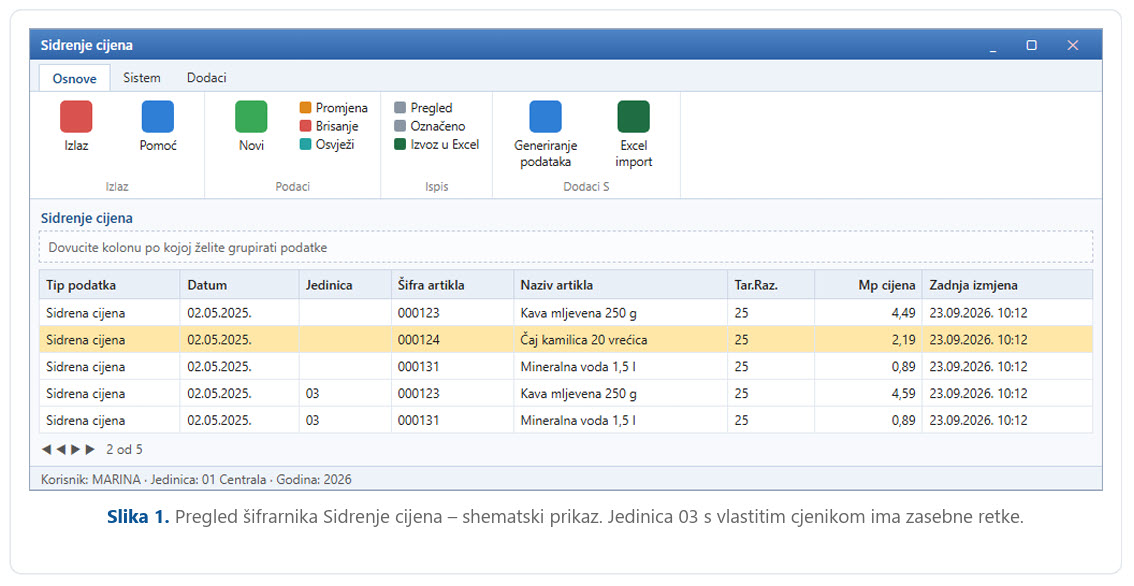
Za isti tip podatka, jedinicu i artikl postoji samo jedan redak.
Gumbi u vrpci: Novi, Promjena i Brisanje za ručni rad s retkom, Generiranje podataka za automatsko punjenje odabranih artikala i Excel import za uvoz gotovih cijena.
3. Generiranje podataka #
Kliknite Generiranje podataka. Otvara se jedan ekran: lijevo su parametri, desno pregled promjena koje će se upisati.
- Upišite Datum primjene – referentni dan sidrene cijene (npr. 2.5.2025.).
- Pod Odabir artikala odaberite za koje se artikle sidrena cijena generira. Odabir je obvezan:
• Popis artikala iz Excel datoteke – kliknite Učitaj iz excela i odaberite datoteku; dovoljan je jedan stupac sa šiframa artikala. Uz gumb piše koliko je šifri učitano, a pregled se odmah prikaže.
• Grupacija, grupa i kategorija – umjesto gumba za Excel prikazuju se polja: jedna ili više grupacija, raspon grupa artikala (od–do) i/ili jedna ili više kategorija. Odabrani uvjeti vrijede zajedno (artikl mora zadovoljiti svaki popunjeni uvjet). Ako upišete samo grupu od, uzima se ta grupa s podgrupama.
• Svi artikli – sidrena cijena generira se za sve artikle koji imaju maloprodajnu cijenu; dodatnih polja nema. - Kvačica Prepiši postojeće sidrene cijene je isključena: artikli koji već imaju sidrenu cijenu se preskaču. Uključite je samo kad svjesno želite ponovno izračunati već upisane cijene.
- Kliknite Prikaži. Desno se prikazuju svi retci koji će se upisati.
- Provjerite pregled i kliknite Prihvati – tek tada se sidrene cijene upisuju. Odustani ne mijenja ništa.
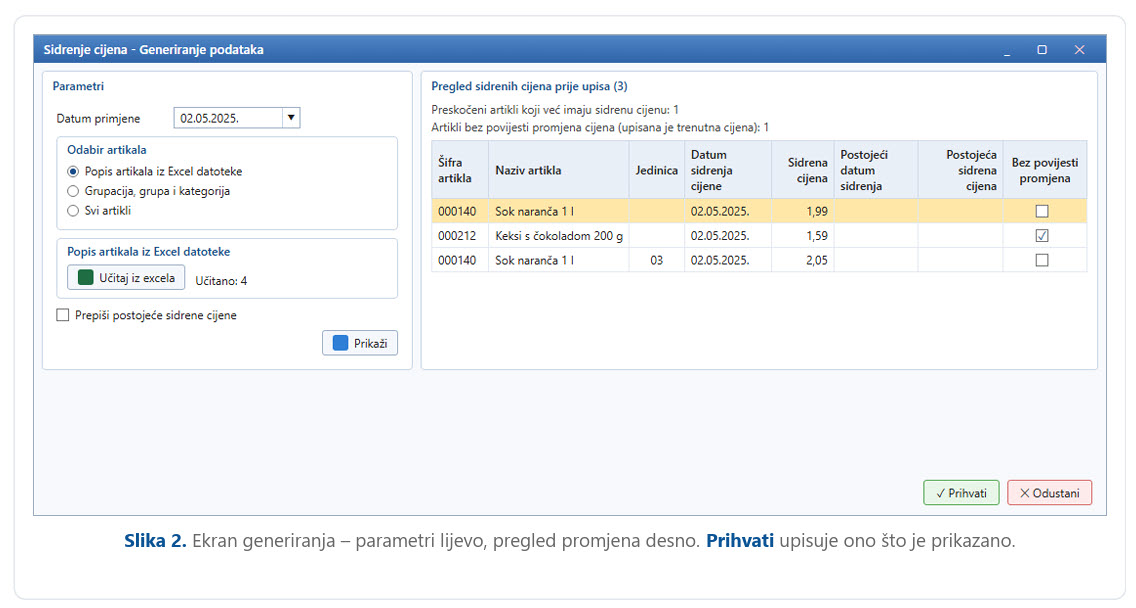
Svaka izmjena parametara briše pregled. Promjena datuma, odabira artikala, filtara, kvačice ili novi Excel popis isprazne pregled i onemoguće Prihvati. Kliknite ponovno Prikaži – tako se uvijek upisuje točno ono što vidite.
Za svaki odabrani artikl i svaku osnovu cijena aktivnih poslovnih jedinica program računa cijenu koja je stvarno vrijedila na upisani dan, iz povijesti promjena cijena: ako je cijena nakon tog dana mijenjana, uzima se cijena prije prve takve promjene; ako nije, trenutna cijena.
U pregledu su šifra i naziv artikla, jedinica, datum i nova sidrena cijena, postojeći datum i cijena (kad se prepisuje) te oznaka Bez povijesti promjena. Iznad popisa piše koliko je artikala preskočeno jer već imaju sidrenu cijenu i koliko artikala nema nijednu zabilježenu promjenu cijene (za njih je uzeta trenutna cijena).
Generirajte sidrenu cijenu što bliže referentnom danu. Povijest promjena cijena se s vremenom čisti (program čuva samo zadnju promjenu po artiklu prije određenog praga), pa generiranje za dan daleko u prošlosti može dati krivu cijenu. Jednom upisana sidrena cijena ostaje trajno i ne ovisi o povijesti.
Artikli s oznakom Bez povijesti promjena dobivaju trenutnu cijenu. Ako im se cijena od referentnog dana ipak promijenila mimo programa (ili su uvedeni kasnije), ispravite ih ručno ili Excel uvozom (poglavlje 4), odnosno obrišite redak ako ih ne želite isticati.
4. Ručni unos i Excel uvoz #
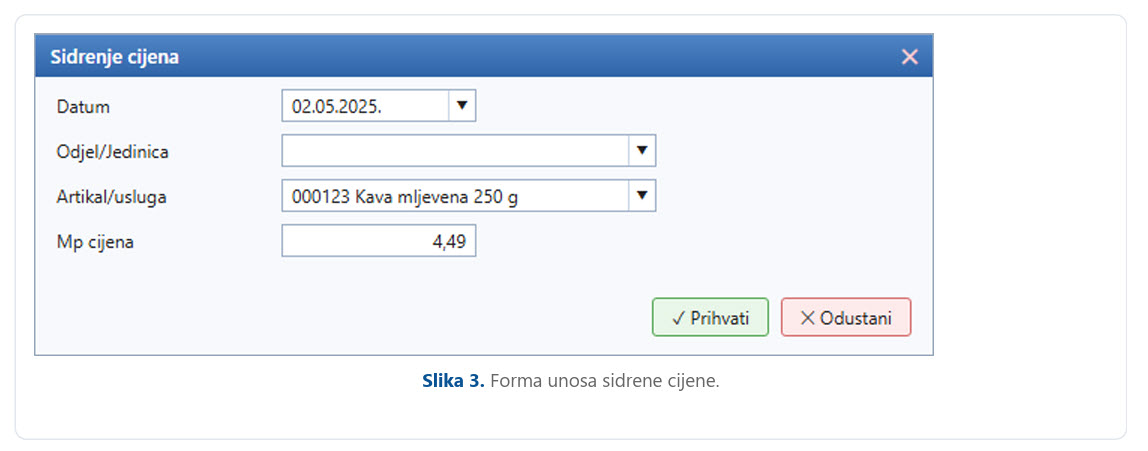
Gumbom Promjena (ili dvoklikom na redak) otvara se prozor s poljima Datum, Odjel/Jedinica, Artikal/usluga i Mp cijena. Gumb Novi dodaje sidrenu cijenu za artikl koji je još nema.
Za masovne korekcije upotrijebite Excel import – on upisuje cijene iz tablice, bez izračuna. Stupci (redoslijed nije bitan, uparuju se u prozoru uvoza):
| Stupac u Excelu | Obvezno | Napomena |
| Šifra artikla | da | šifra iz šifrarnika artikala |
| Odjel/Jedinica | ne | prazno = zajednički šifrarnik; šifra jedinice = njezin vlastiti cjenik |
| Datum | ne | referentni dan; ako je prazan, upisuje se današnji dan |
| Mp cijena | ne | sidrena cijena |
Generiranje ili Excel import? Generiranje s popisom iz Excela uzima iz datoteke samo šifre i cijenu izračuna na zadani dan. Excel import upisuje cijenu koju ste upisali u datoteku – koristite ga za ispravke.
5. Prikaz na labelama #
Sidrena cijena dostupna je kao polje u dizajneru labela, i za labele iz šifrarnika artikala i za labele iz dokumenata. Put: Matični podaci > Labele > Dizajner za labele/naljepnice, otvorite predložak labele i iz popisa polja podataka (dbDataSet1) povucite na labelu:
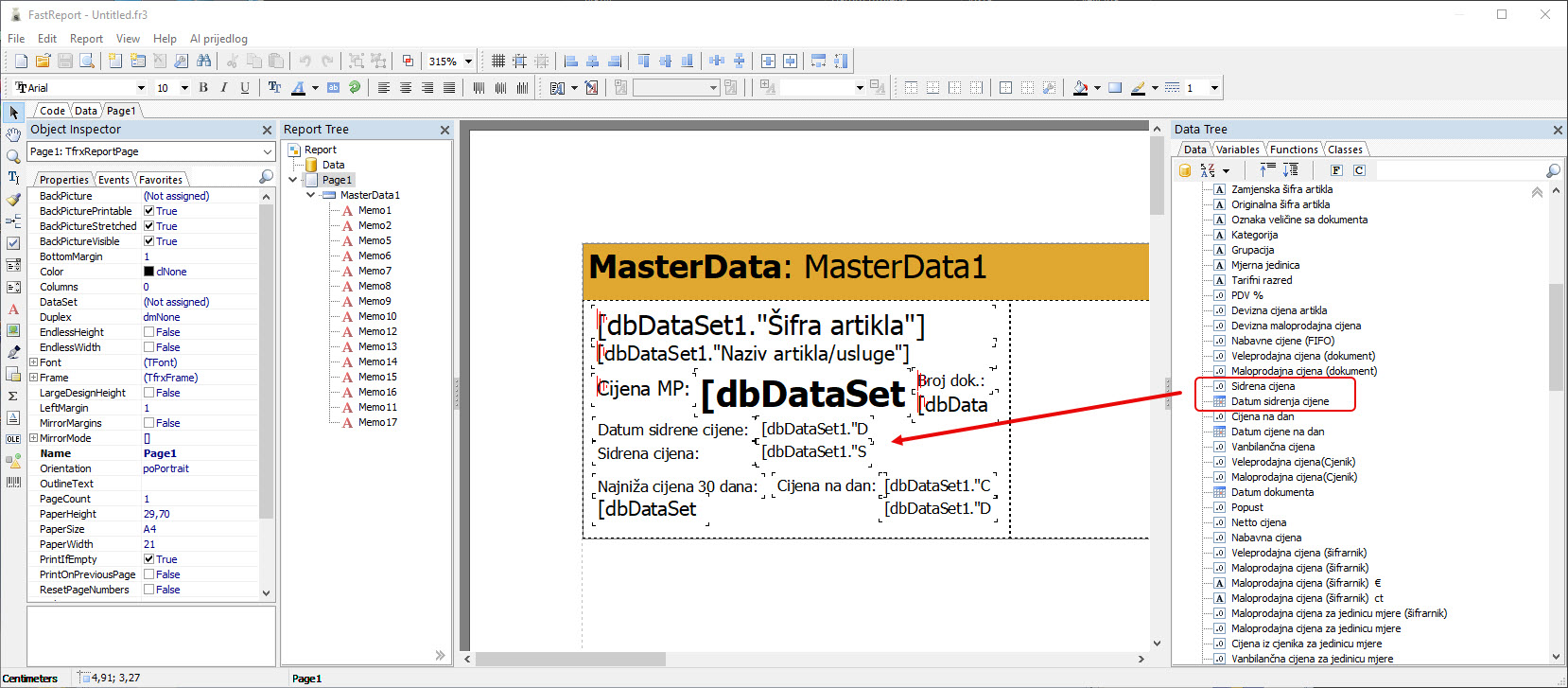
| Polje u dizajneru | Ime polja | Sadržaj |
| Sidrena cijena | AnchorPrice | sidrena cijena artikla za osnovu cijena jedinice koja ispisuje |
| Datum sidrenja cijene | AnchorPriceDate | referentni dan sidrene cijene |
Polja se pune iz šifrarnika Sidrenje cijena prema osnovi cijena jedinice iz koje se labele ispisuju. Ako artikl nema sidrenu cijenu, polje je prazno.
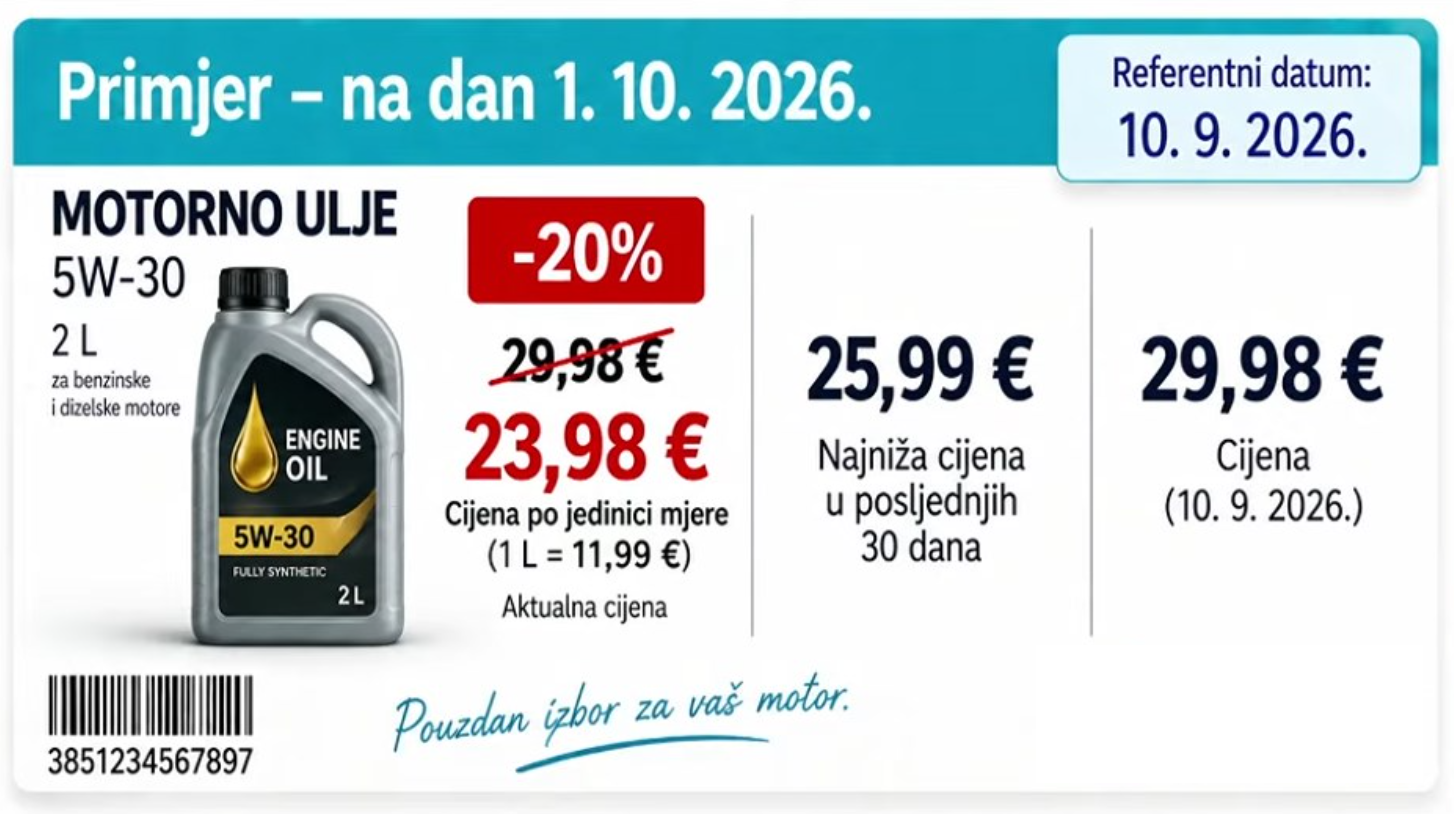
Slika 2. Primjer labele za policu s maloprodajnom i sidrenom cijenom (raspored ovisi o vašem predlošku).
Polja Cijena na dan i Datum cijene na dan (PriceOnDate, PriceOnDateDate) iz ranije verzije postoje i dalje, ali su uvijek prazna. Uklonite ih iz predložaka u kojima ste ih koristili.
Ostale cijene koje labela može ispisati #
Uz sidrenu cijenu iz ovog šifrarnika, predložak labele može ispisati i cijene koje nastaju drugdje u programu:
| Polje u dizajneru | Ime polja | Odakle dolazi |
| Najniža cijena u 30 dana | ActLowestPrice | program je računa u trenutku ispisa iz povijesti promjena cijena |
| Rabat na najnižu cijenu | ActRebateToLowestPrice | postotak razlike akcijske i najniže cijene |
| Akcijska cijena, rabat, od–do | ActPriceM, ActRab, ActDateFrom, ActDateTo | iz šifrarnika Akcije (Cijene i rabati) |
| Vrsta cijene | RetailPriceType, RetailPrice | program sam upisuje REDOVNA, AKCIJA ili PRILIKA |
| Vanbilančna cijena | VbCijena | polje artikla; na bazama s programom vjernosti tu stoji cijena za člana |
Najniža cijena u zadnjih 30 dana nije isto što i sidrena cijena. Sidrena cijena je zamrznuta snimka za točno određeni datum i mijenja se samo kad je ponovno generirate. Najniža cijena u 30 dana računa se svaki put iznova iz zabilježenih promjena cijena: ako artikl trenutno ima akciju, gleda se 30 dana prije početka te akcije, inače zadnjih 30 dana. Zato se te dvije cijene na istoj labeli mogu razlikovati – obje su točne, ali odgovaraju na različito pitanje.
Akcija se vodi u zasebnom šifrarniku (Matični podaci > Dodatni šifrarnici > Cijene i rabati > Akcije): upišu se period i artikli s akcijskom cijenom ili rabatom. Akcija ne mijenja cijenu artikla u šifrarniku i ne radi nivelaciju – roba ostaje zadužena po redovnoj maloprodajnoj cijeni, a razlika se priznaje pri prodaji i dokumentira zapisnikom o popustu. Na kraju akcije ništa se ne vraća; akcija jednostavno prestane vrijediti.
Da bi najniža cijena bila točna, promjene cijena moraju biti zabilježene. Ako je uključeno brisanje povijesti promjena cijena ili je isključeno bilježenje akcija, najniža cijena u 30 dana može biti viša nego što je stvarno bila.
6. Sažetak postupka #
- Otvorite Matični podaci > Dodatni šifrarnici > Cijene i rabati > Sidrenje cijena.
- Generiranje podataka → referentni dan → odabir artikala (Excel popis, grupacija/grupa/kategorija ili svi artikli) → Prikaži.
- U pregledu provjerite cijene i artikle bez povijesti promjena, pa Prihvati.
- Po potrebi ispravite pojedine cijene ručno ili Excel uvozom.
- U dizajneru labela dodajte polja Sidrena cijena i Datum sidrenja cijene u predloške za police i ispišite labele kao i dosad.
Predlošci za izvoz excel datoteka za robu i usluge:
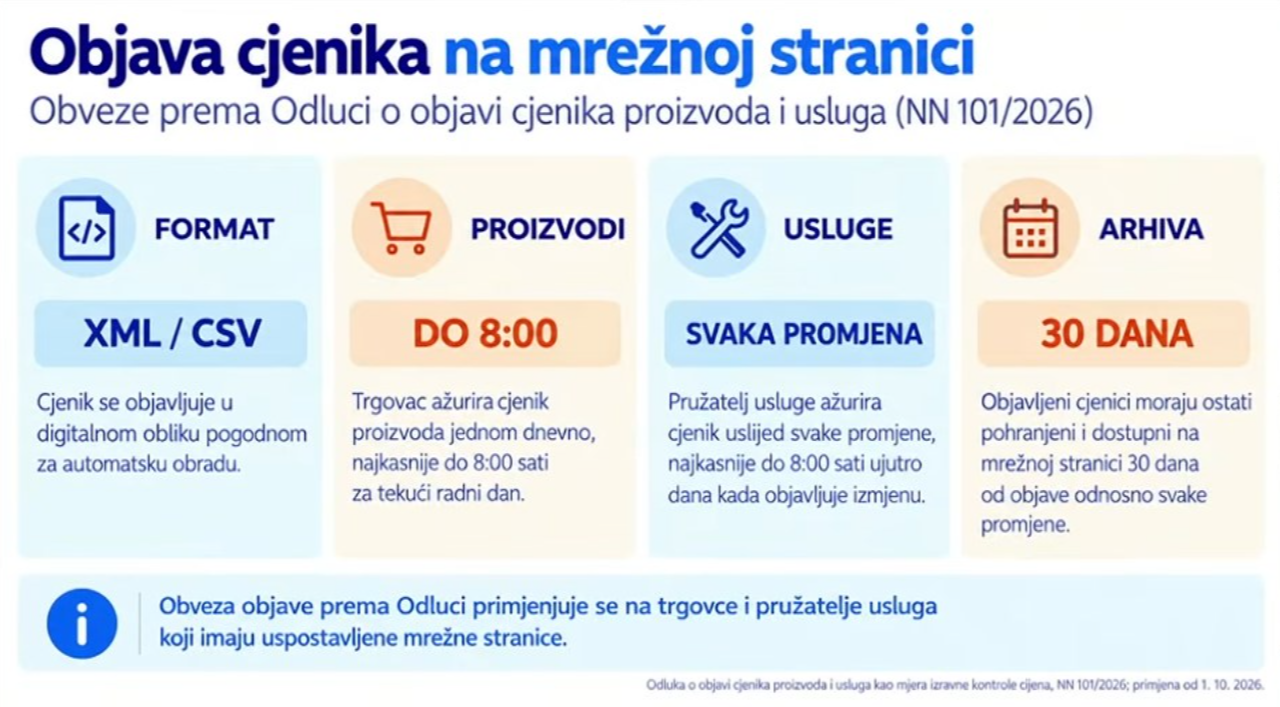
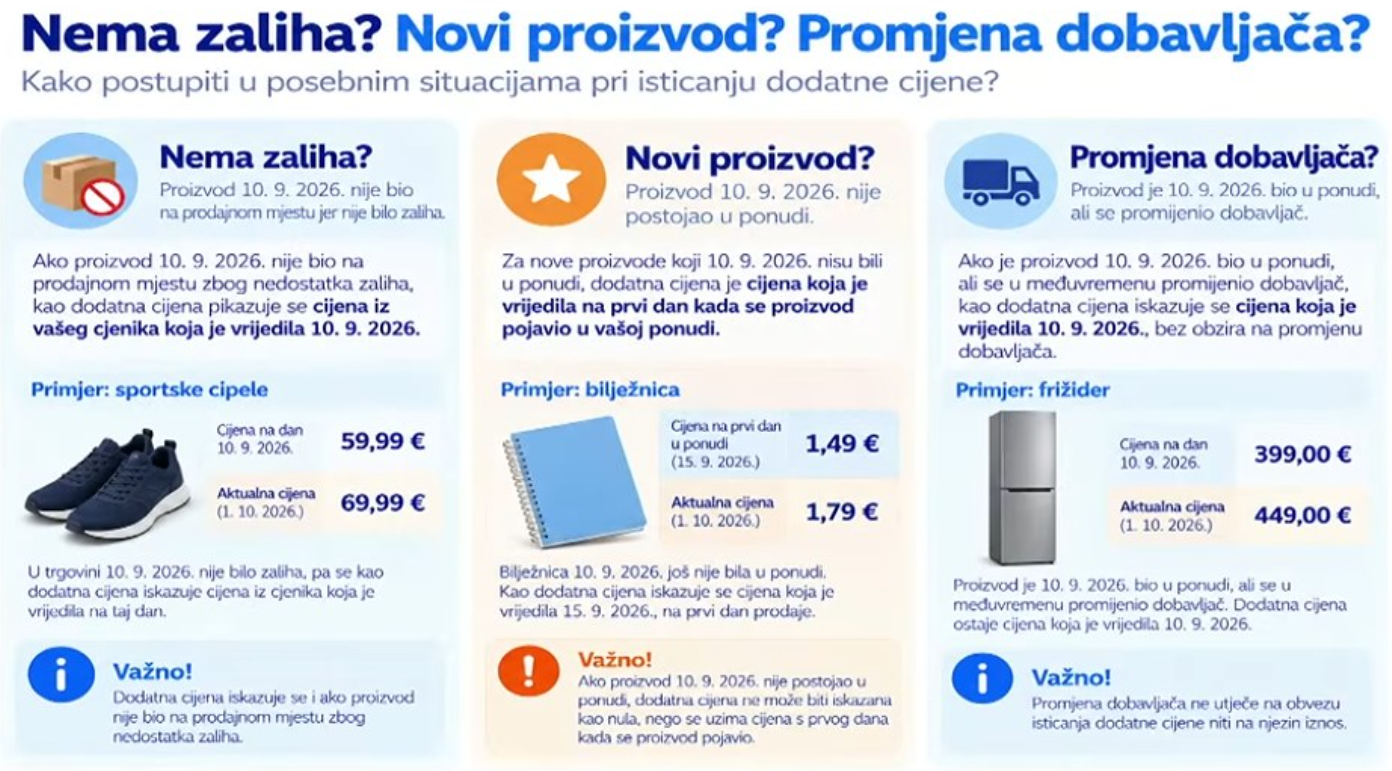
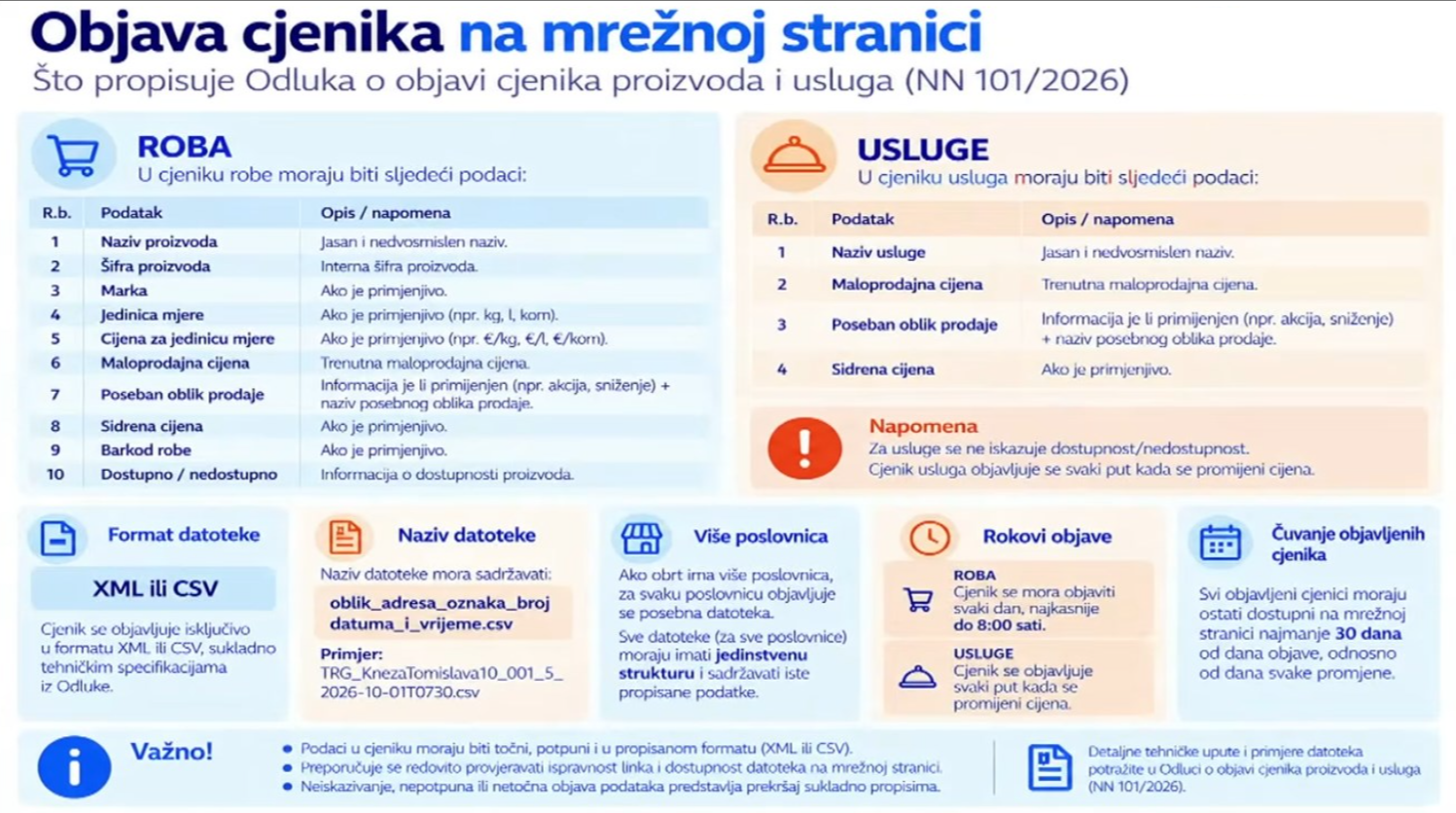
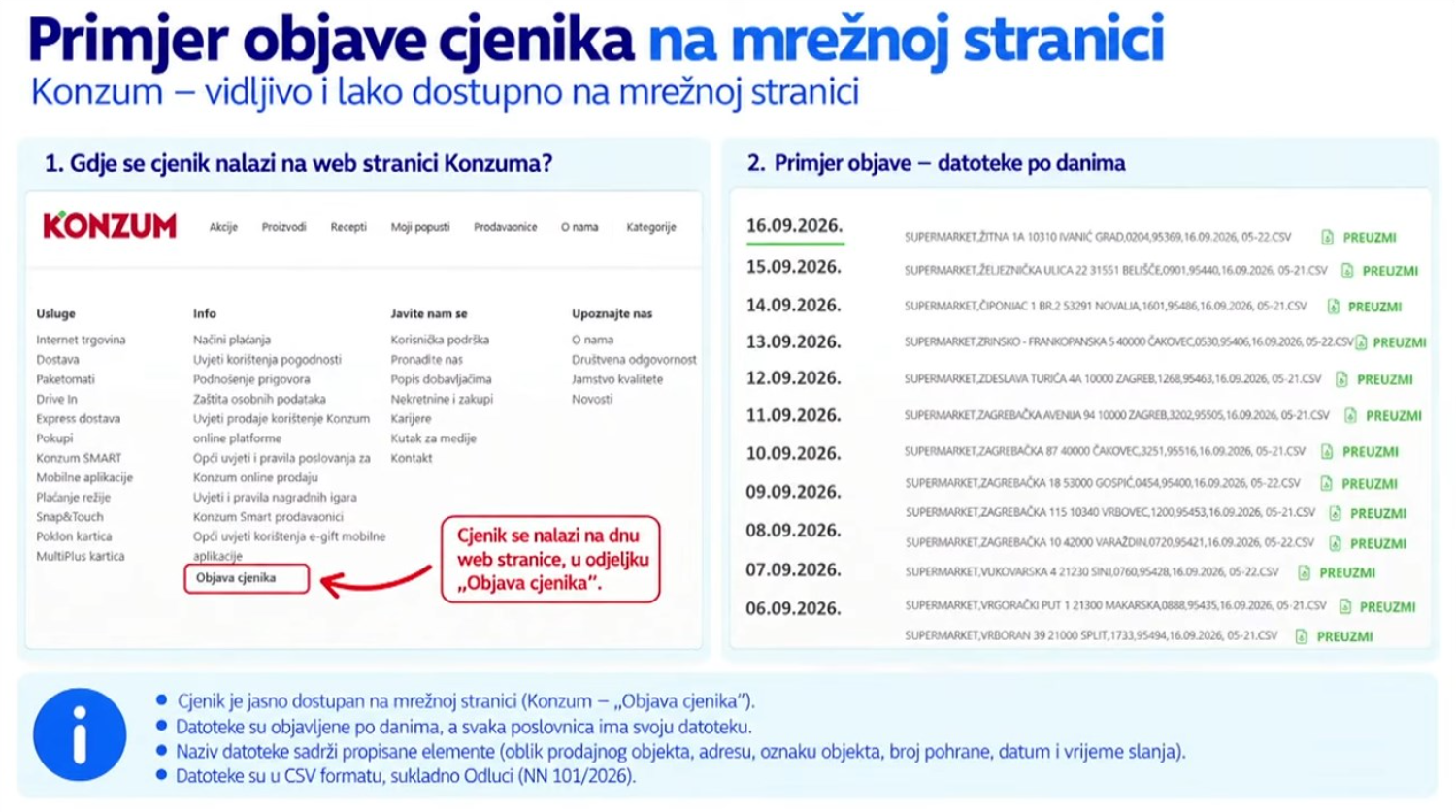
cijene na dnevnoj bazi možete izvesti iz programa u željenom formatu i zatim postaviti na internet stranicu kao poveznicu.