

Ove upute objašnjavaju kako podesiti da se memorandum (zaglavlje), podnožje, sken potpisa i pečata te POS logo i POS podnožje ispisuju iz baze podataka. Slike se spremaju u bazu, pa se prenose zajedno s podacima i jednako izgledaju na svim računalima — nije potrebno ručno kopirati datoteke po računalima.
Važno: ako ništa ne podesite, ispis radi kao i dosad (logo iz datoteke / iz postavki). Novo podešavanje je nadogradnja — uključuje se tek kad unesete sliku u tablicu.
1. Gdje se podešava #
Izbornik: Slike za logotip dokumenata. Otvara se popis svih definiranih logotipa s gumbima Dodaj, Promijeni i Obriši.
2. Vrste logotipa i gdje se ispisuju #
| Vrsta logotipa | Gdje se ispisuje |
| Memorandum za bankovni račun | Zaglavlje dokumenta, ali se bira prema žiro računu (IBAN-u) odabranom na dokumentu (točka 5). |
| Zaglavlje (header) | Glavni memorandum / logo u vrhu dokumenta. |
| Podnožje (footer) | Slika u dnu dokumenta. |
| Sken potpisa i pečata | Skenirani potpis i pečat u dnu dokumenta (točka 7). |
| POS logo | Logo u vrhu maloprodajnog (POS) računa. |
| POS podnožje (footer) | Slika u dnu maloprodajnog (POS) računa. |
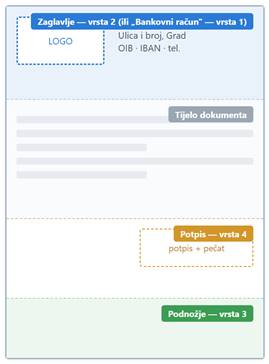
Slika 1 — Shematski prikaz dokumenta (A4): gdje se ispisuje koja vrsta logotipa.
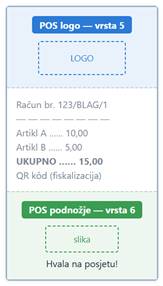
Slika 2 — Shematski prikaz POS (maloprodajnog) računa.
3. Dodavanje novog logotipa — korak po korak #
1. Otvorite Slike za logotip dokumenta i kliknite Dodaj.
2. Odaberite Vrstu logotipa (npr. Zaglavlje (header)).
3. Učitajte sliku: desni klik na polje za sliku → Load… (Učitaj) i odaberite datoteku (JPG ili PNG).
4. Upišite pozicije i veličinu (mm): X pomak, Y pomak, X veličina, Y veličina.
5. Uključite Zadrži originalne proporcije (preporučeno).
6. Po potrebi popunite Tip dokumenta i Jedinicu (prazno = vrijedi za sve).
7. Opis je slobodan tekst za vašu evidenciju.
8. Spremite (Prihvati / OK).
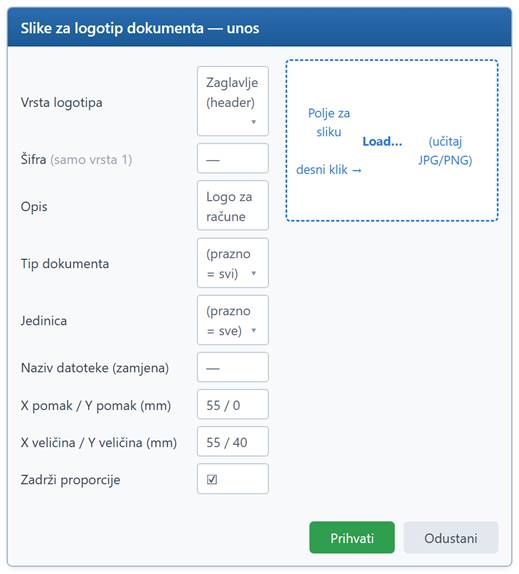
Slika 3 — Shematski izgled forme za unos logotipa.
4. Ciljanje po tipu dokumenta i jedinici (vrste 2–6) #
Za vrste Zaglavlje, Podnožje, Sken potpisa, POS logo i POS podnožje možete odrediti za koje dokumente i koju poslovnu jedinicu logotip vrijedi:
• Tip dokumenta prazno + Jedinica prazno → vrijedi za sve (opća postavka).
• Popunjen Tip dokumenta → vrijedi samo za taj tip dokumenta.
• Popunjena Jedinica → vrijedi samo za tu poslovnu jedinicu.
• Popunjeno oboje → vrijedi samo za tu kombinaciju.
Kako program bira sliku: uvijek se uzima najtočnije podudaranje. Ako postoji slika baš za taj tip dokumenta i jedinicu, koristi se ona; inače općenitija; ako ničega nema, opća postavka (prazno + prazno). Kad odgovara samo jedna stvar, tip dokumenta ima prednost.
Primjer: jedan Zaglavlje logo s praznim tipom i jedinicom vrijedi za sve, a poseban Zaglavlje logo s Jedinicom „SK2″ koristit će se samo za poslovnicu SK2.
5. Šifra — „Memorandum za bankovni račun” #
Ova se vrsta ne bira po tipu dokumenta/jedinici, nego po Šifri. Istu šifru upišete na žiro račun u šifrarniku žiro računa. Kad se na dokument odabere taj žiro račun (IBAN), ispisuje se pripadajući memorandum.
1. Dodajte vrstu Memorandum za bankovni račun, upišite Šifru (npr. 001) i učitajte sliku.
2. U šifrarniku žiro računa na željenom računu upišite istu šifru.
3. Na dokumentu odaberite taj žiro račun — ispisat će se taj memorandum.
6. POS računi (vrste 5 i 6) #
POS logo ide u vrh maloprodajnog računa (centrirano), a POS podnožje u dno, ispod tekstualnih poruka. I za njih vrijedi ciljanje po tipu dokumenta i jedinici. Ako ne postavite POS logo u tablicu, ispisuje se logo iz dosadašnjih postavki poslovne jedinice.
7. Sken potpisa i pečata (vrsta 4) #
Da bi se sken uopće ispisao, na postavkama ispisa tog tipa dokumenta mora biti uključena opcija grafičkog potpisa. Tada program prvo traži sken iz tablice (prema tipu dokumenta/jedinici); ako ga nema, koristi dosadašnju datoteku iz postavki.
8. Savjeti #
• Koristite JPG ili PNG. Za potpis/pečat preporučuje se PNG s prozirnom pozadinom.
• Slika neka bude dovoljne rezolucije (npr. logo ~600–1200 px širine).
• Veličinu na papiru određujete poljima X/Y veličina (mm), ne rezolucijom slike.
• Promjenu vidite odmah u pretpregledu ispisa dokumenta/računa.
• Sve slike su u bazi — sigurnosna kopija baze čuva i logotipe.
Ilustracije su shematski prikazi (ne stvarni snimci ekrana) radi boljeg razumijevanja rasporeda. Gath ERP — korisničke upute.