Rad sa serijskim brojevima #
Za praćenje ulaza i izlaza po serijskim brojevima prvo je potrebno uključiti parametar
Izbornik Sistem -> Parametri programa -> Promjena parametara

Kliknite na Prihvati, kako bi spremili promjene u parametrima!
Šifrarnik artikala (promjena artikla) #
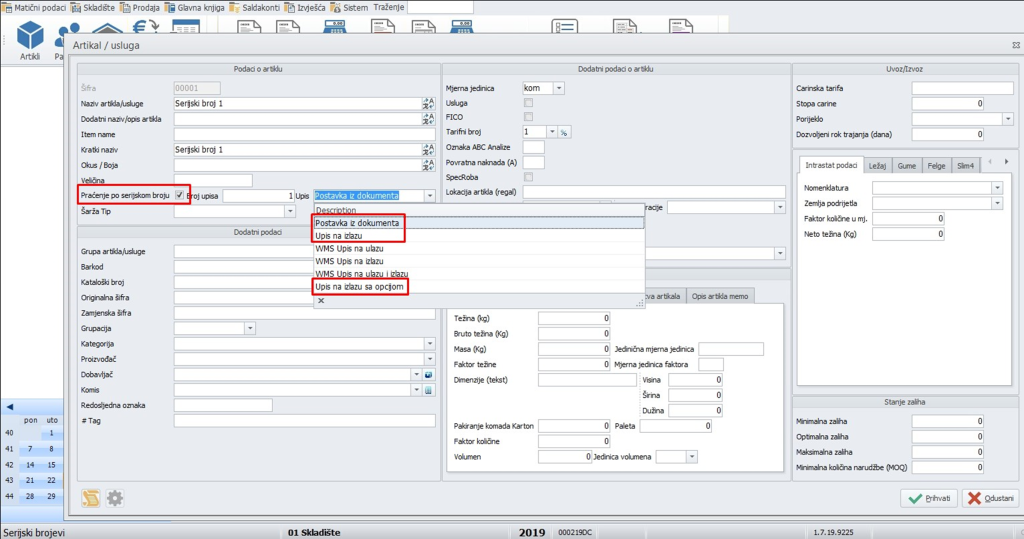
U šifrarniku artikala na artiklima na kojima želite pratiti serijske brojeve, potrebno uključiti opciju Praćenje po serijskom broju kao i opcija praćenja (ostavit ćemo „postavka iz dokumenta“ postoje i opcije upisa serijskog broja kod izlaza, no o tome malo kasnije).
Ulaz artikla (npr. primka) #
Kada se radi ulaz tog artikla kroz primku, program će vas nakon unosa količine pitati za serijske brojeve:
Serijske brojeve možete ovisno o količini unijeti ručno svaki pojedinačno ili iskoristiti generator serijskih brojeva za kreiranje određene količine serijskih brojeva.
Ako želite unijeti ručno serijske brojeve samo kliknite dolje u polje i unesite brojeve ručno ili skeniranjem barcoda sa proizvoda.
Enterom prelazite u novi red!
Želite li iskoristiti generator serijskih brojeva, u gornjem dijelu forme unesite fiksni dio serijsih brojeva ako se radi o seriji artikala koji imaju isti početni dio serijskih brojeva. U polje od-do upišite od kojeg do kojeg broja ide numeracija i na kraju kliknite na tipku Izvrši upis prema zadanom kriteriju, i dolje ćete dobiti serijske brojeve.
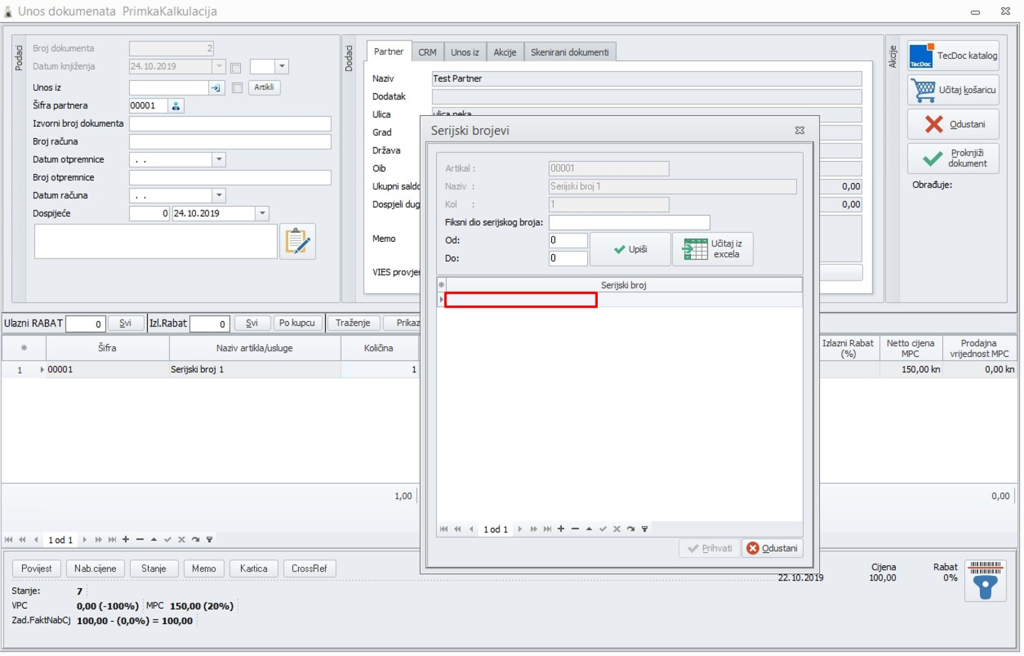
Kada ste završili sa serijskim brojevima kliknite na Prihvati i završite knjiženje Primke.
Izlaz artikla sa serijskim brojem #
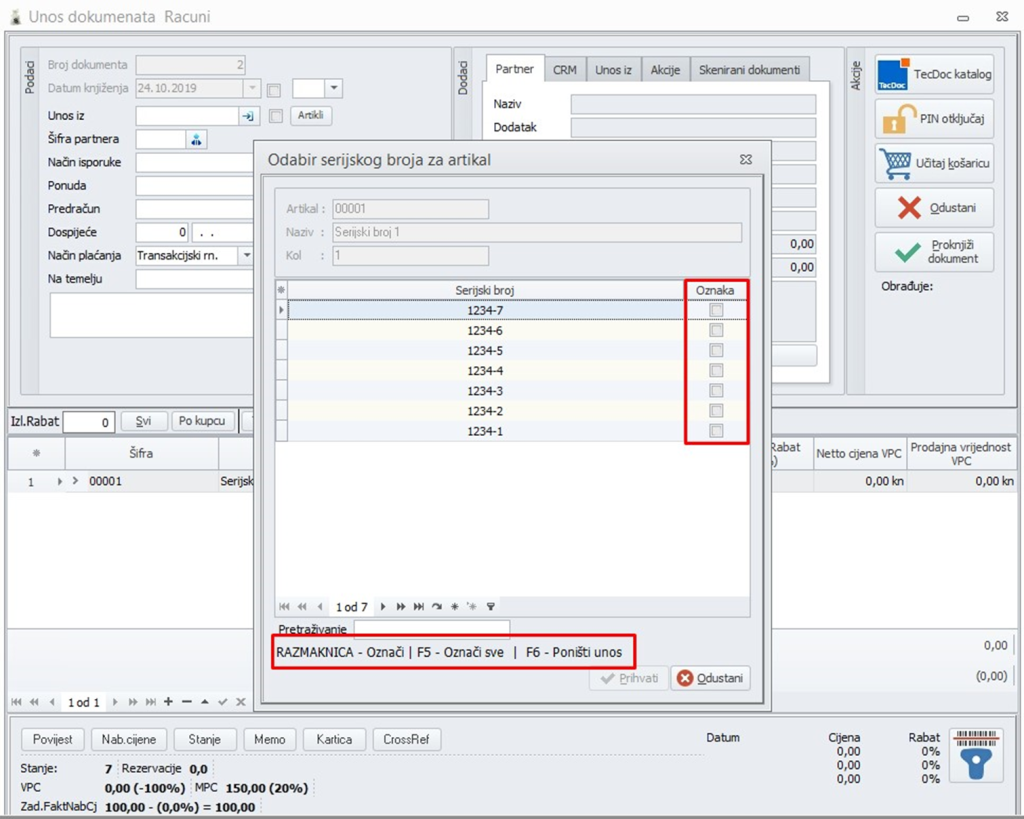
Na izlaznom dokumentu (samo onome koji skida sa materijalne kartice) kada budete fakturirali artikal za koji imate serijske brojeve, program će vas pitati koje serijske brojeve želite iskoristiti.
Na toj formi razmaknicom (spacebar) na tipkovnici označite jedan ili tipkom F5 označite sve serijske brojeve i kliknite Prihvati.
- Razmaknica (space) – označi
- F5 – označi sve
- F6 – poništi unos
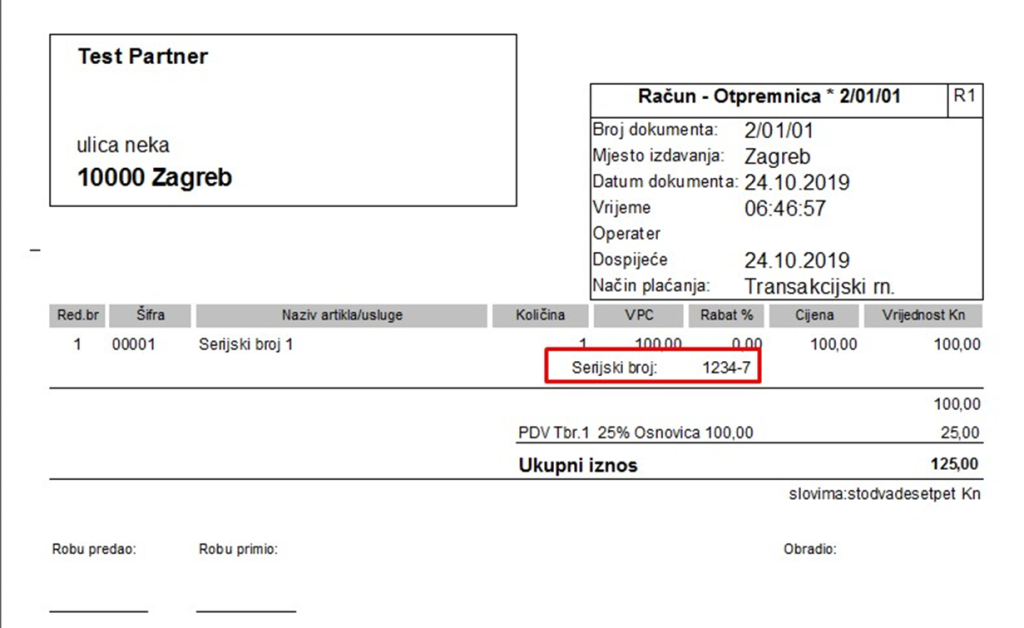
Ispis sa serijskim brojem #
Izgled ispisa serijskog broja koji je povezan sa artiklom
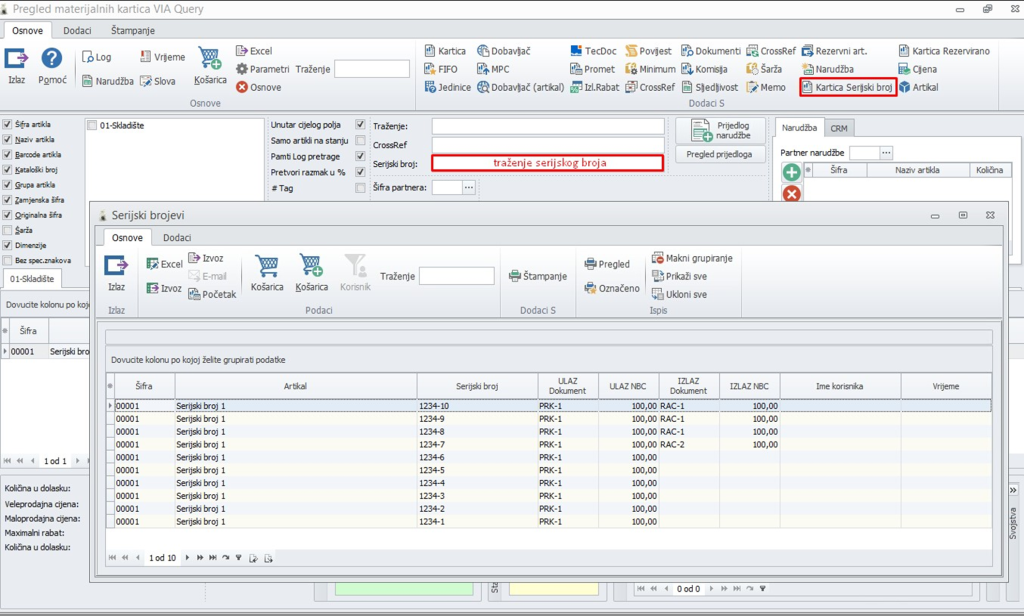
Kartica seriskog broja #
Skladište > Materijalne karrtice
Ovdje možete pronaći informacije o ulazu i izlazu serijskih brojeva preko kartice serijskog broja.