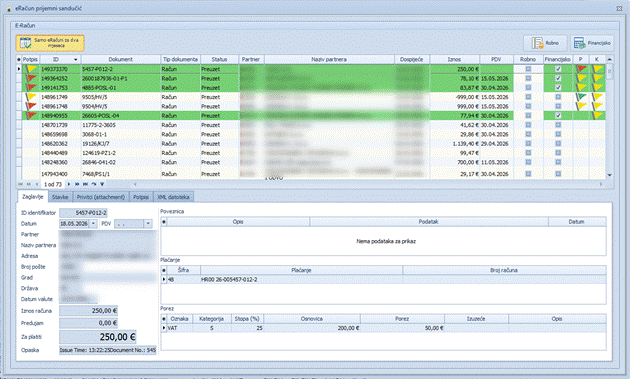
Funkcija potpisivanja služi za odobravanje ulaznih eRačuna prije knjiženja. Svaki eRačun može tražiti dvije neovisne potvrde:
• Potpis plaćanja (P) — odobrenje za plaćanje računa
• Potpis knjiženja (K) — odobrenje za knjiženje računa u glavnu knjigu
Potpisnik može biti pojedini korisnik, grupa potpisnika (tada potpisuje bilo koji član grupe), ili oznaka “Nije potrebno potpisivanje”. Potpisivanje se može i delegirati te automatski eskalirati ako predugo stoji nepotpisano.
Cijela funkcija je uključena tek ako je u parametrima upaljeno Potpisivanje (vidi poglavlje *Postavke*). Ako je isključeno, ništa od navedenog se ne prikazuje.
1. Uključivanje i postavke (parametri) #
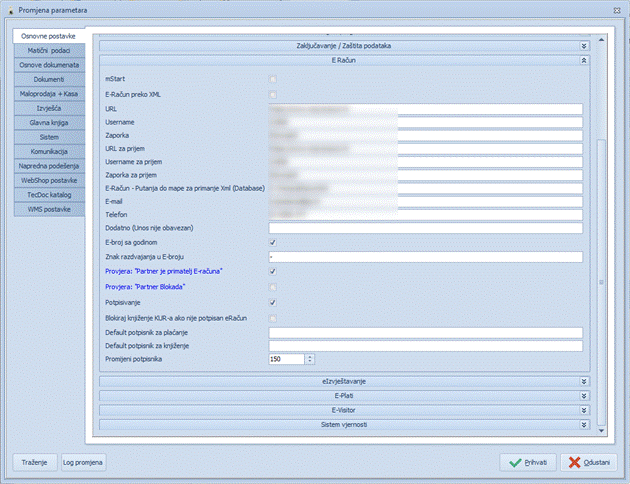
Parametri se otvaraju kroz Sistem → Parametri.
| Parametar | Značenje |
| Potpisivanje (ERacunPotpisivanjeAktivno) | Glavni prekidač — uključuje cijelu funkciju potpisivanja eRačuna. |
| Blokiraj knjiženje KUR-a ako nije potpisan eRačun (ERacunPotpisBlokaKnjizenja) | Ako je uključeno, eRačun se ne može proknjižiti u KUR dok nije potpisan. |
| Default potpisnik za plaćanje (DefaultPotpisnik1) | Korisnik ili grupa koja se automatski upisuje kao potpisnik plaćanja (P) kad eRačun stigne, ako nije određen na partneru/odjelu. |
| Default potpisnik za knjiženje (DefaultPotpisnik2) | Isto, za potpisnika knjiženja (K). |
| Razina za promjenu potpisnika (NivoZaPromjenuPotpisnika) | Minimalna razina (rang) korisnika koji smije mijenjati potpisnika na već zaprimljenom eRačunu. |
Redoslijed dodjele default potpisnika #
Kad eRačun stigne, potpisnik za svaku vrstu (P i K) određuje se ovim redoslijedom:
- 1. Potpisnik na poslovnom partneru (pošiljatelju) — ako je upisan
- 2. Default potpisnik na odjelu/jedinici
- 3. Default potpisnik iz parametara
- 2. Matični podaci
2.1. Grupe potpisnika #
Grupa potpisnika je skup korisnika od kojih bilo koji može potpisati račun dodijeljen toj grupi. Otvara se kroz izbornik uz šifrarnik korisnika → Grupe potpisnika.
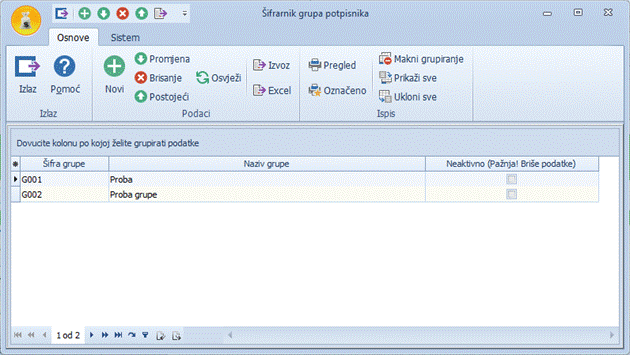
Dodavanje grupe: pritisnite Dodaj, upišite:
| Polje | Opis |
| Šifra | Šifra grupe — mora počinjati slovom G i imati 4 znaka (npr. G001). |
| Naziv | Naziv grupe (npr. *Računovodstvo*, *Uprava*). |
| Neaktivno | Označite da se grupa više ne nudi u odabirima (postojeće dodjele ostaju). |
| Članovi | U donjoj listi označite kvačicom korisnike koji su članovi grupe. |
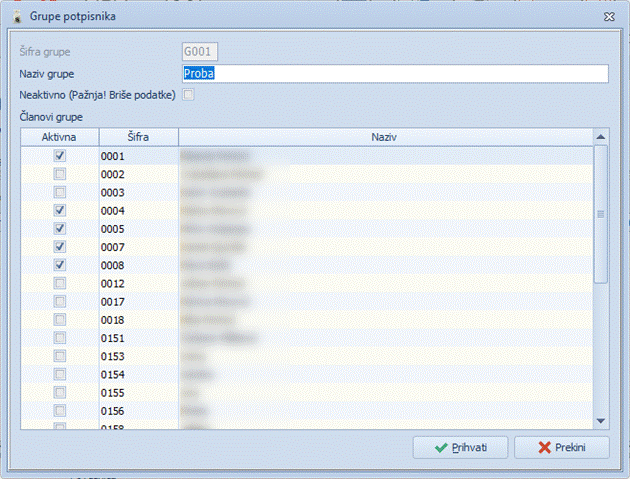
Za izmjenu postojeće grupe koristite gumb Promijeni (gumb *Dodaj/Promijeni* služi za stvaranje nove grupe kopiranjem tekuće).
2.2. Default potpisnici na partneru i odjelu #
• Na poslovnom partneru: u šifrarniku poslovnih partnera, polja Potpisnik za plaćanje i Potpisnik za knjiženje. Ovdje se može odabrati korisnik, grupa ili “Nije potrebno potpisivanje”.
• Na odjelu/jedinici: u šifrarniku odjela/jedinica, polja Default potpisnik za plaćanje / knjiženje.
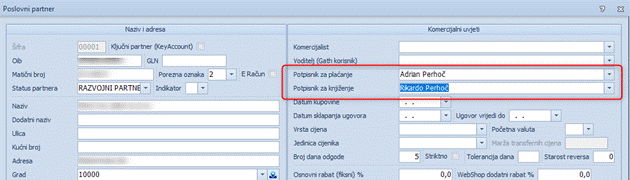
U svim odabirima potpisnika nude se: pojedini korisnici (bez neaktivnih), grupe potpisnika i opcija “Nije potrebno potpisivanje” ().
3. Potpisivanje u eRačun inboxu #
U pregledu ulaznih eRačuna, na detalju računa nalazi se tab Potpisi s listom traženih potpisa (P i K) i tko ih treba potpisati.
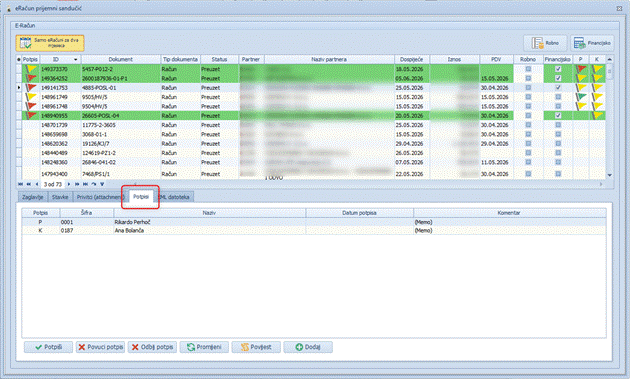
| Gumb | Funkcija |
| Potpiši | Potpisuje označeni redak (samo ako ste vi potpisnik, član dodijeljene grupe ili delegat). |
| Povuci | Poništava vlastiti potpis. |
| Odbij | Odbija potpis uz obavezni razlog. |
| Promijeni potpisnika | Mijenja potpisnika označenog retka (treba odgovarajuću razinu). |
| Dodaj potpisnika | Dodaje potpisnika za vrstu koja ga još nema. |
| Povijest | Prikazuje povijest svih akcija nad potpisima ovog računa. |
Po jednoj vrsti (P ili K) može postojati samo jedan potpisnik. Ako vrsta već ima potpisnika, “Dodaj potpisnika” javit će *”Potpisnik već postoji”* — koristite “Promijeni potpisnika”.
Status potpisa vidi se i u glavnoj listi eRačuna kroz stupce P i K (prazno = nije traženo, čeka, potpisano, odbijeno).
4. Moji nepotpisani #
Forma Moji nepotpisani prikazuje sve račune koji čekaju vaš potpis — dodijeljene vama direktno ili grupi čiji ste član.
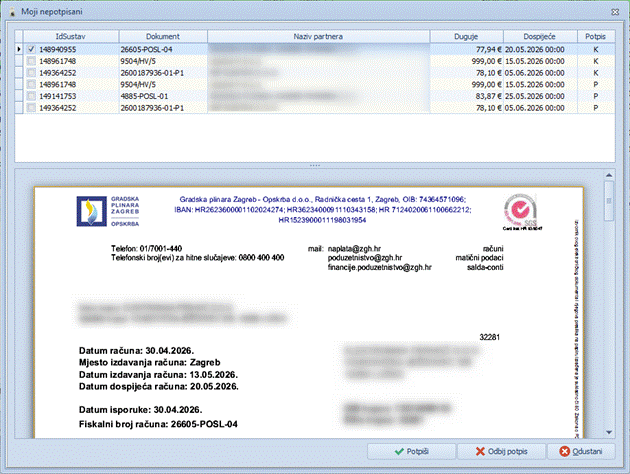
• U gridu odaberite redak — desno se prikazuje PDF pregled računa.
• Pomicanjem razdjelnika (splitter) mijenjate omjer liste i pregleda; veličina prozora i omjer pamte se za sljedeće otvaranje.
• Kvačicama označite više redaka pa pritisnite Potpiši odabrane ili Odbij odabrane za masovnu akciju.
5. Delegacije potpisivanja #
Delegacijom korisnik privremeno prepušta svoje potpisivanje drugom korisniku (npr. za vrijeme godišnjeg). Otvara se kroz izbornik Delegacije potpisivanja.
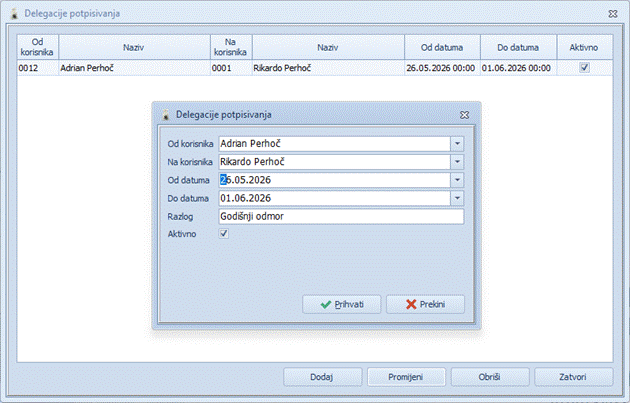
Dodavanje delegacije:
| Polje | Opis |
| Od korisnika | Korisnik koji prepušta potpisivanje. |
| Na korisnika | Korisnik koji preuzima potpisivanje. |
| Od datuma / Do datuma | Razdoblje u kojem delegacija vrijedi. |
| Razlog | Slobodan opis. |
| Aktivno | Mora biti uključeno da delegacija djeluje. |
Dok delegacija vrijedi, Na korisnika može potpisivati račune dodijeljene Od korisnika (i vidi ih u “Moji nepotpisani”). U povijesti se bilježi tko je stvarno potpisao i u čije ime.
6. Eskalacija #
Eskalacija automatski premješta potpis na drugog korisnika/grupu ako predugo stoji nepotpisan. Pravila se otvaraju kroz izbornik Pravila eskalacije.
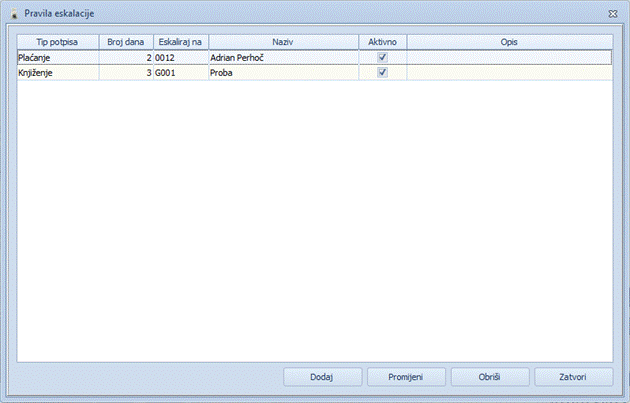
Pravilo:
| Polje | Opis |
| Tip potpisa | Na koju vrstu se odnosi — Plaćanje (P) ili Knjiženje (K). |
| Broj dana | Koliko dana potpis smije čekati prije eskalacije. |
| Eskaliraj na | Korisnik ili grupa koji preuzimaju potpis nakon isteka roka. |
| Opis | Slobodan opis pravila. |
| Aktivno | Mora biti uključeno da se pravilo primjenjuje. |
Kako radi: kod dolaska novog eRačuna sustav provjeri sve nepotpisane račune; ako neki čeka dulje od *Broj dana*, potpisnik se zamijeni ciljem eskalacije (originalni potpisnik se zapamti). Eskalacija se za isti redak događa jednom i vidljiva je u Povijesti kao akcija *Eskalirano*.
7. Povijest potpisivanja #
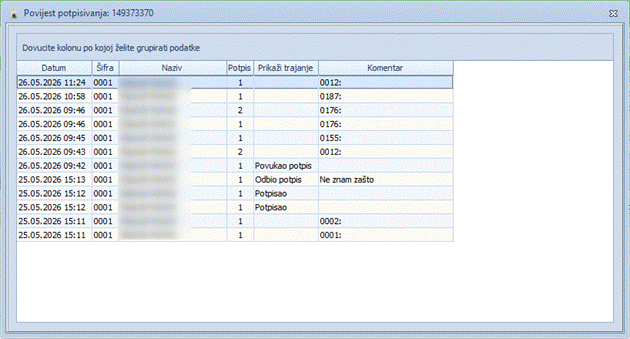
Gumb Povijest (na tabu Potpisi) prikazuje kronološki sve akcije nad potpisima računa: potpisao, povukao, odbio, promijenio potpisnika, dodao potpisnika, eskalirano — s korisnikom, vremenom i komentarom.